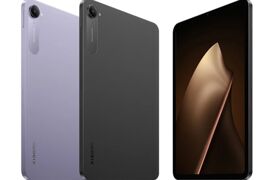
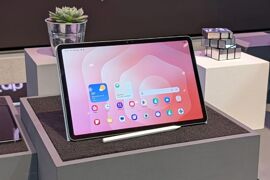
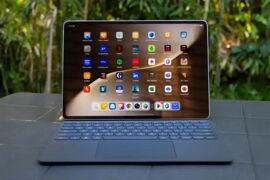
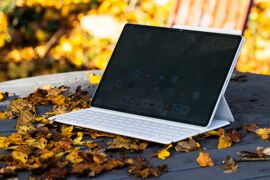
Để kết nối bàn phím rời cho Xiaomi Pad 7 qua Bluetooth, hãy bật chế độ ghép nối trên bàn phím, mở Bluetooth trên máy tính bảng rồi chọn tên bàn phím trong danh sách thiết bị khả dụng. Nếu được yêu cầu, nhập mã PIN hiện trên màn hình và nhấn Enter. Sau khi kết nối, bạn có thể chỉnh bố cục bàn phím, thiết lập kiểu gõ tiếng Việt và dùng các phím tắt để làm việc thuận tiện hơn.
Kết nối Bluetooth trên Xiaomi Pad 7 hoạt động thế nào?
Xiaomi Pad 7 chạy Xiaomi HyperOS và hỗ trợ kết nối với bàn phím Bluetooth phổ thông. Khi ghép nối thành công, bàn phím gửi thao tác nhập liệu không dây đến máy tính bảng; bạn không cần cắm bàn phím bên thứ ba vào cổng vật lý hay sử dụng chân tiếp xúc.
Cần chuẩn bị gì trước khi ghép nối?
Trước tiên, hãy kiểm tra bàn phím có pin và có thể vào chế độ ghép nối. Tùy thiết kế, bạn thường cần nhấn giữ Fn cùng phím có biểu tượng Bluetooth, hoặc phím chọn kênh như 1, 2, 3. Đèn LED nhấp nháy thường cho biết bàn phím đang chờ ghép nối.
Trên Xiaomi Pad 7, cần bật Bluetooth để máy tìm thiết bị ở gần. Nếu bàn phím từng ghép với điện thoại hoặc máy tính khác, hãy ngắt kết nối trên thiết bị đó hoặc chuyển bàn phím sang một kênh Bluetooth khác nếu mẫu bàn phím hỗ trợ. Một bàn phím đang kết nối với thiết bị cũ có thể không xuất hiện hoặc không nhận kết nối mới.
Bàn phím rời có thể hỗ trợ những thao tác nào?
Sau khi kết nối, bàn phím có thể dùng để nhập văn bản trong email, tài liệu và ứng dụng nhắn tin. Các phím tắt phổ biến như Ctrl+C, Ctrl+V và Alt+Tab cũng được hỗ trợ, giúp sao chép nội dung, dán văn bản hoặc chuyển ứng dụng nhanh hơn khi làm việc.
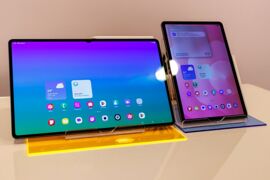
Với người học tập, làm việc văn phòng hoặc sáng tạo nội dung, bàn phím rời hữu ích khi cần soạn thảo dài và đa nhiệm. HyperOS trên Xiaomi Pad 7 có Cửa sổ song song và Chế độ máy tính để hỗ trợ cách làm việc gần với máy tính xách tay. Tuy nhiên, trải nghiệm cụ thể còn tùy bàn phím và ứng dụng đang sử dụng.
Thông số và cơ chế kết nối cần biết
Xiaomi Pad 7 kết nối với bàn phím bên thứ ba qua Bluetooth; bao da bàn phím chính hãng có thể sử dụng chân tiếp xúc vật lý. Bảng dưới đây tóm tắt các điểm cần kiểm tra để chọn đúng cách ghép nối và xử lý lỗi.
| Hạng mục | Thông tin thực tế | Ý nghĩa khi sử dụng |
|---|---|---|
| Hệ điều hành | Xiaomi HyperOS | Tìm Bluetooth trong phần Cài đặt của máy tính bảng |
| Kết nối bàn phím rời bên thứ ba | Bluetooth | Bàn phím cần có Bluetooth và phải ở chế độ ghép nối |
| Chuẩn kết nối | Bluetooth 5.x trở lên được hỗ trợ | Tương thích với hầu hết bàn phím Bluetooth phổ thông |
| Trạng thái cần có trên bàn phím | Chế độ Pairing, thường báo bằng đèn LED nhấp nháy | Giúp Xiaomi Pad 7 nhận diện thiết bị mới |
| Thao tác ghép nối | Cài đặt > Bluetooth > chọn tên thiết bị | Xác nhận thêm bằng mã PIN nếu màn hình yêu cầu |
| Nhập mã xác nhận | Nhập mã hiển thị trên máy tính bảng rồi nhấn Enter | Mã thường gồm 4–6 chữ số; không phải bàn phím nào cũng yêu cầu |
| Thiết lập sau kết nối | Cài đặt > Cài đặt bổ sung > Ngôn ngữ và phương thức nhập > Bàn phím vật lý | Chọn kiểu gõ hoặc bố cục phù hợp để nhập tiếng Việt |
| Phím tắt thường dùng | Ctrl+C, Ctrl+V, Alt+Tab | Hỗ trợ sao chép, dán và chuyển ứng dụng |
| Kết nối vật lý | Không có chân tiếp xúc bàn phím phổ thông; bao da chính hãng là ngoại lệ | Bàn phím bên thứ ba cần kết nối Bluetooth |
| Không tìm thấy bàn phím | Kiểm tra pin, chế độ ghép nối và kết nối với thiết bị khác | Khắc phục các nguyên nhân cơ bản trước khi thử lại |
Bàn phím Xiaomi, Logitech và nhiều bàn phím Bluetooth đa năng có thể kết nối theo quy trình tương tự nếu tương thích Bluetooth. Tên hiển thị trong danh sách thiết bị sẽ tùy mẫu bàn phím; vì vậy, hãy đối chiếu tên trên máy tính bảng với nhãn hoặc hướng dẫn của thiết bị.
Khi chọn bàn phím, cân nhắc bố cục phím, cách chuyển chế độ ghép nối và nhu cầu sử dụng nhiều thiết bị. Bao da bàn phím chính hãng có thể tích hợp kết nối qua chân tiếp xúc, còn bàn phím rời của bên thứ ba cần dựa vào Bluetooth. Để tối ưu lựa chọn, websosanh.vn khuyến nghị so sánh tính năng và mức độ phù hợp giữa bàn phím chính hãng với các phương án Bluetooth đa năng, thay vì chỉ dựa vào thương hiệu.
Hướng dẫn ghép nối và thiết lập bàn phím
Quy trình cơ bản gồm bật chế độ ghép nối trên bàn phím, tìm thiết bị trong mục Bluetooth của Xiaomi Pad 7 và xác nhận yêu cầu nếu có. Sau khi kết nối, hãy kiểm tra kiểu gõ tiếng Việt trước khi bắt đầu soạn thảo dài.
Làm thế nào để ghép nối lần đầu?
Bước 1: Bật và đưa bàn phím vào chế độ ghép nối. Nhấn giữ tổ hợp phím Bluetooth theo hướng dẫn của bàn phím; thường là Fn cùng phím Bluetooth hoặc phím kênh 1/2/3. Chờ đèn báo nhấp nháy để xác nhận thiết bị đang sẵn sàng.
Bước 2: Mở Bluetooth trên máy tính bảng. Vào Cài đặt > Bluetooth, sau đó bật công tắc Bluetooth. Giữ bàn phím ở gần Xiaomi Pad 7 trong lúc máy tìm thiết bị khả dụng.
Bước 3: Chọn đúng tên bàn phím. Khi tên bàn phím xuất hiện trong mục thiết bị khả dụng, nhấn vào tên đó để bắt đầu ghép nối. Nếu có nhiều thiết bị hiển thị, đối chiếu tên sản phẩm để tránh chọn nhầm.
Bước 4: Xác nhận mã PIN nếu được yêu cầu. Nhập dãy số hiện trên màn hình Xiaomi Pad 7 bằng bàn phím rời rồi nhấn Enter. Không phải mọi mẫu bàn phím đều yêu cầu bước này; nếu không thấy mã, làm theo thông báo đang hiển thị.
Bước 5: Kiểm tra trạng thái. Khi mục Bluetooth báo Đã kết nối, mở một ô nhập liệu và gõ thử. Đây là cách nhanh để xác nhận cả kết nối lẫn khả năng nhập văn bản.
Chỉnh tiếng Việt và dùng bàn phím trong công việc
Để kiểm tra cấu hình, vào Cài đặt > Cài đặt bổ sung > Ngôn ngữ và phương thức nhập > Bàn phím vật lý. Chọn bố cục phù hợp với bàn phím đang dùng và thiết lập kiểu gõ Telex hoặc VNI nếu tùy chọn này có trên thiết bị. Tên hoặc vị trí mục có thể khác đôi chút theo phiên bản phần mềm.
Nếu chữ gõ ra không đúng dấu hoặc ký tự không khớp với phím bấm, hãy kiểm tra bố cục bàn phím trước khi kết luận thiết bị bị lỗi. Thử nhập trong một ứng dụng khác cũng giúp xác định vấn đề nằm ở cấu hình hệ thống hay ở ứng dụng cụ thể.
Khi soạn email hoặc tài liệu, bạn có thể dùng Ctrl+C và Ctrl+V để xử lý nội dung, hoặc Alt+Tab để chuyển ứng dụng. Kết hợp bàn phím với Cửa sổ song song hay Chế độ máy tính có thể thuận tiện hơn khi vừa xem tài liệu vừa ghi chú. Hãy kiểm tra cách từng ứng dụng phản hồi phím tắt vì hỗ trợ có thể khác nhau.
Mẹo xử lý sự cố và câu hỏi thường gặp
Hầu hết lỗi ghép nối cơ bản có thể được kiểm tra bằng cách xem pin bàn phím, trạng thái Pairing và kết nối với thiết bị khác. websosanh.vn khuyến nghị thử từng bước một để xác định nguyên nhân, thay vì ghép nối lặp lại khi chưa kiểm tra trạng thái bàn phím.
Khắc phục lỗi thường gặp và lựa chọn phù hợp năm 2026
Nếu tên bàn phím không xuất hiện, hãy xác nhận đèn báo đang nhấp nháy, bật lại Bluetooth trên máy tính bảng và kiểm tra bàn phím có đủ pin. Nếu bàn phím vẫn liên kết với điện thoại hoặc máy tính cũ, ngắt kết nối ở thiết bị đó rồi đưa bàn phím về chế độ ghép nối lần nữa.
Nếu Xiaomi Pad 7 thấy bàn phím nhưng không kết nối được, chọn đúng thiết bị và làm theo yêu cầu xác nhận trên màn hình. Với mã PIN, nhập chính xác dãy số hiển thị rồi nhấn Enter. Nếu kết nối báo thành công nhưng không gõ được, mở ứng dụng nhập văn bản khác và kiểm tra mục Bàn phím vật lý.
Không nên mặc định mọi bàn phím đều kết nối bằng chân tiếp xúc: bàn phím rời bên thứ ba cần Bluetooth, còn ngoại lệ là bao da bàn phím chính hãng có chân tiếp xúc. Năm 2026, nguyên tắc chọn vẫn là đối chiếu cách kết nối, bố cục phím, khả năng chuyển thiết bị và nhu cầu làm việc thực tế. websosanh.vn không đưa ra tỷ lệ hiệu năng hay mức giá cố định nếu chưa có dữ liệu xác minh cho từng mẫu.
Câu hỏi thường gặp
Xiaomi Pad 7 có kết nối được bàn phím Bluetooth của hãng khác không?
Có. Xiaomi Pad 7 hỗ trợ bàn phím Bluetooth phổ thông, trong đó có các lựa chọn từ Logitech, Xiaomi và bàn phím cơ Bluetooth tương thích. Hãy bật chế độ ghép nối trên bàn phím, sau đó chọn tên thiết bị trong mục Bluetooth của máy tính bảng. Khả năng dùng từng phím chức năng hoặc bố cục cụ thể có thể tùy mẫu bàn phím.
Vì sao bàn phím đã bật nhưng không hiện trong danh sách thiết bị?
Nguyên nhân thường gặp là bàn phím chưa vào chế độ Pairing, pin yếu hoặc đang kết nối với điện thoại hay máy tính khác. Hãy kiểm tra đèn báo, sạc hoặc thay pin nếu cần, rồi ngắt kết nối bàn phím khỏi thiết bị cũ. Sau đó, bật lại Bluetooth trên Xiaomi Pad 7 và tìm thiết bị lần nữa.
Làm sao khắc phục lỗi gõ tiếng Việt hoặc sai ký tự?
Mở Cài đặt > Cài đặt bổ sung > Ngôn ngữ và phương thức nhập > Bàn phím vật lý, rồi kiểm tra bố cục và kiểu gõ Telex hoặc VNI. Nếu chỉ sai trong một ứng dụng, hãy thử nhập ở ứng dụng khác để đối chiếu. Cấu hình phù hợp phụ thuộc vào bố cục thực tế của bàn phím và tùy chọn phần mềm đang có.