Không thể tự nâng cấp SSD NVMe bên trong Mac Studio M4 sau khi mua, vì bộ nhớ NAND được gắn cố định trên bo mạch và liên kết với kiến trúc phần cứng của Apple. Cách thực tế là chọn dung lượng phù hợp ngay khi đặt máy hoặc dùng SSD ngoài qua Thunderbolt 4/USB-C. Bài viết hướng dẫn cách lựa chọn, thiết lập và sử dụng ổ ngoài an toàn.
Mac Studio M4 có nâng cấp được SSD NVMe bên trong không?
Không: Mac Studio M4 không có khe SSD NVMe rời để người dùng tháo lắp như máy tính để bàn phổ thông. SSD trong máy là một phần của cấu trúc phần cứng, nên phương án khả thi sau khi mua là mở rộng không gian lưu trữ bằng ổ ngoài tương thích.
Vì sao không thể thay SSD như trên PC?
Ở máy tính để bàn thông thường, SSD NVMe thường là một thanh ổ cắm vào khe M.2. Mac Studio M4 có cấu trúc khác: chip nhớ NAND Flash được gắn cố định trên bo mạch chủ, còn bộ điều khiển lưu trữ tích hợp sâu với chip M4. Hệ thống cũng có cơ chế ghép cặp phần cứng với Secure Enclave, vì vậy đây không phải thao tác chỉ cần thay một linh kiện có cùng kích thước.
Điều này có nghĩa là hướng dẫn tháo máy để tìm khe NVMe rời thường không phù hợp với Mac Studio M4. Can thiệp vào bo mạch, tháo chip nhớ hoặc hàn chip khác đòi hỏi thiết bị và kỹ năng vi mạch chuyên dụng; thao tác có thể làm hỏng máy và mất hiệu lực bảo hành. Với người dùng, kết luận thực tế rất rõ: không mở máy để tìm cách nâng cấp SSD bên trong.
SSD ngoài có thay thế được ổ trong không?
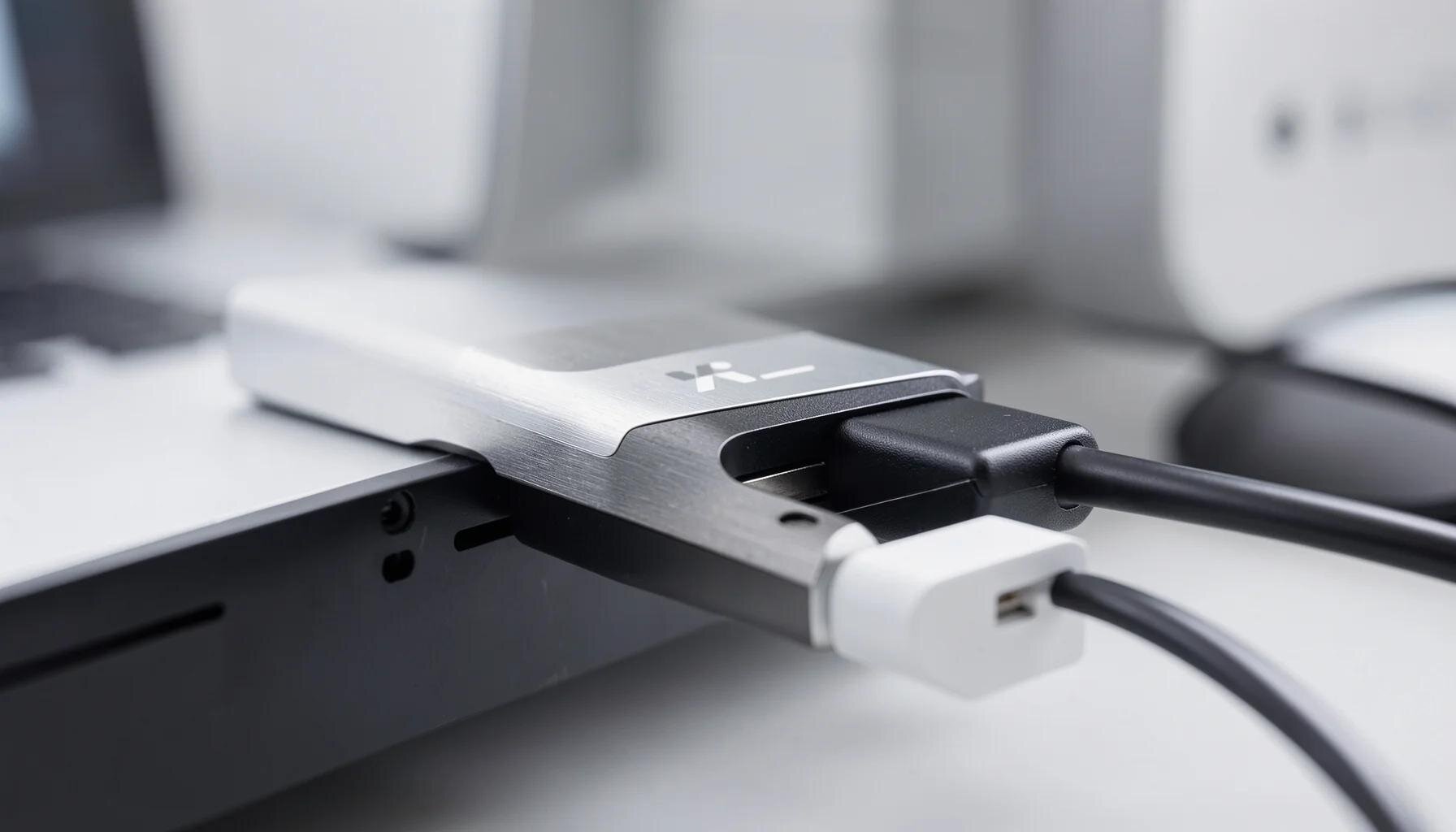
SSD ngoài là cách mở rộng dung lượng thực tế, nhưng không biến thành SSD nội bộ. Bạn có thể lưu dự án, thư viện dữ liệu và tệp dung lượng lớn trên ổ ngoài, đồng thời giữ hệ điều hành và dữ liệu cần truy cập thường xuyên trên ổ trong. Tốc độ phụ thuộc vào ổ, vỏ ổ, giao tiếp và cáp; SSD NVMe ngoài phù hợp có thể đạt khoảng 1.000–2.800 MB/s theo thông tin được nêu cho các cấu hình tương ứng.
Cách bố trí này hữu ích với người dựng phim, sáng tạo nội dung, lập trình viên hoặc kỹ sư AI cần quản lý nhiều dữ liệu. Tuy vậy, thiết bị ngoài vẫn chiếm cổng kết nối và cần được cắm vào khi sử dụng dữ liệu lưu trên đó. Hãy xem đây là mở rộng không gian làm việc, không phải nâng cấp phần cứng lưu trữ bên trong.
So sánh SSD trong máy và phương án SSD ngoài
SSD trong Mac Studio M4 không thể nâng cấp theo cách tháo lắp thông thường; SSD ngoài là lựa chọn mở rộng sau khi mua. Bảng dưới đây giúp phân biệt rõ hai phương án, các giới hạn kỹ thuật và công việc phù hợp trước khi bạn chọn cấu hình.
| Tiêu chí | SSD trong Mac Studio M4 | SSD NVMe ngoài |
|---|---|---|
| Vị trí và cấu trúc | Chip NAND gắn cố định trên bo mạch | Ổ rời kết nối bằng cáp |
| Tháo lắp như thanh M.2 | Không | Có thể tháo khỏi vỏ ổ tương ứng, nhưng không lắp vào trong máy |
| Có thể nâng cấp sau khi mua | Không theo cách người dùng tự thực hiện | Có thể bổ sung hoặc thay ổ ngoài |
| Kết nối | Tích hợp bên trong máy | Thunderbolt 4 hoặc USB-C, tùy ổ và thiết bị |
| Tốc độ tham khảo | Không nên suy ra tốc độ cụ thể nếu chưa đối chiếu cấu hình | Khoảng 1.000–2.800 MB/s với ổ NVMe ngoài phù hợp |
| Thiết lập | Có sẵn trong máy | Kết nối, định dạng bằng Disk Utility và chọn APFS |
| Công việc phù hợp | Hệ thống, ứng dụng và dữ liệu cần sẵn sàng khi máy khởi động | Dự án, thư viện dữ liệu và tệp dung lượng lớn |
| Hạn chế chính | Dung lượng cần chọn từ đầu; không thể tự thay | Phụ thuộc kết nối, cáp và ổ; cần mang theo khi di chuyển dữ liệu |
Chọn dung lượng trong hay ngoài theo nhu cầu?
Nếu muốn dữ liệu luôn nằm trong máy và không phải quản lý thêm thiết bị, hãy cân nhắc kỹ dung lượng SSD ngay lúc đặt hàng. Các mức dung lượng phổ biến được nêu cho Mac Studio M4 gồm 512GB, 1TB, 2TB, 4TB và 8TB; cấu hình thực tế có thể thay đổi theo phiên bản bán ra. Khi so sánh, hãy kiểm tra đúng dung lượng của từng máy thay vì chỉ dựa vào tên dòng sản phẩm.
Ổ ngoài phù hợp khi bạn cần mở rộng linh hoạt hoặc phân chia dữ liệu theo dự án. Chẳng hạn, người dựng phim có thể dành một ổ riêng cho thư viện cảnh quay, còn lập trình viên lưu bộ dữ liệu lớn trên ổ rời. Cách này không loại bỏ nhu cầu chọn dung lượng trong phù hợp: nếu ổ trong quá chật, việc cài ứng dụng và quản lý tệp hệ thống vẫn bất tiện.
Cách thiết lập SSD ngoài cho Mac Studio M4
Để mở rộng lưu trữ, hãy kết nối ổ ngoài với Mac Studio M4, định dạng bằng Disk Utility theo APFS rồi chuyển dữ liệu phù hợp sang ổ đó. Trước khi định dạng, cần kiểm tra ổ có dữ liệu quan trọng hay không, vì thao tác này có thể xóa dữ liệu trên ổ.
Các bước kết nối và định dạng
- Chọn ổ và cáp phù hợp. Xác định ổ NVMe ngoài hoặc thiết bị lưu trữ tương thích, đồng thời dùng kết nối Thunderbolt 4 hoặc USB-C phù hợp với ổ. Tốc độ thực tế phụ thuộc cả ổ, vỏ ổ và đường kết nối.
- Kết nối trực tiếp với máy. Cắm ổ vào cổng tương ứng ở mặt trước hoặc mặt sau Mac Studio. Nếu thiết bị không nhận, kiểm tra lại cáp, đầu nối và nguồn cấp của ổ nếu ổ yêu cầu.
- Mở Disk Utility. Trong tiện ích quản lý ổ đĩa của macOS, chọn đúng thiết bị ngoài trước khi thao tác. Đọc kỹ tên và dung lượng để tránh nhầm với ổ đang chứa dữ liệu cần giữ.
- Định dạng ổ theo APFS. Chọn định dạng APFS theo quy trình được khuyến nghị ở đây. Hãy sao lưu dữ liệu cần thiết trước khi xác nhận, bởi định dạng ổ có thể xóa nội dung hiện có.
- Kiểm tra khả năng truy cập. Sau khi ổ xuất hiện trong hệ thống, thử tạo thư mục và sao chép một số tệp trước khi chuyển cả thư viện lớn.
Chuyển dữ liệu và tổ chức công việc
Sau khi ổ đã sẵn sàng, hãy chuyển các thư mục dữ liệu phù hợp thay vì di chuyển mọi thứ cùng lúc. Người làm sáng tạo có thể lưu dự án và thư viện nội dung trên ổ ngoài; lập trình viên hoặc kỹ sư AI có thể dành ổ cho dữ liệu cần truy xuất trong quá trình làm việc. Giữ cấu trúc thư mục rõ ràng giúp giảm nhầm lẫn khi dùng nhiều ổ.
Nếu ứng dụng cho phép chọn vị trí lưu thư viện hoặc dự án, hãy đổi vị trí từ trong thiết lập của ứng dụng thay vì kéo thư mục tùy tiện. Với dữ liệu đang được ứng dụng sử dụng, đóng ứng dụng trước khi di chuyển và kiểm tra lại đường dẫn sau đó. Tạo bản sao lưu riêng cho dữ liệu quan trọng: một ổ ngoài mở rộng dung lượng không tự động đồng nghĩa với việc có bản sao dự phòng.
Lưu ý, lỗi thường gặp và câu hỏi thường gặp
Hãy chọn dung lượng trong từ đầu, dùng SSD ngoài để mở rộng và tránh mọi hướng dẫn yêu cầu tháo máy để thay chip. Theo góc nhìn của websosanh.vn, lựa chọn đúng nằm ở việc so sánh cấu hình có sẵn và xây dựng quy trình lưu trữ phù hợp, không phải tìm cách biến SSD hàn cố định thành ổ tháo lắp.
Những điểm cần kiểm tra trước khi mua và sử dụng
- Đừng nhầm ổ ngoài với nâng cấp nội bộ. SSD ngoài mở rộng nơi lưu dữ liệu nhưng không thay đổi cấu trúc lưu trữ bên trong Mac Studio.
- Không tự mở vỏ máy để tìm khe NVMe. Thông tin hướng dẫn tháo lắp kiểu máy tính PC có thể không áp dụng; can thiệp vào máy có nguy cơ làm hỏng cấu trúc và ảnh hưởng bảo hành.
- Đừng chọn ổ chỉ dựa trên con số tốc độ quảng cáo. Mức khoảng 1.000–2.800 MB/s được nêu cho các ổ NVMe ngoài phù hợp, không phải cam kết cho mọi ổ, cáp hay cách kết nối.
- Không định dạng khi chưa kiểm tra dữ liệu. Xác nhận đúng thiết bị trong Disk Utility và sao lưu trước khi chọn APFS.
- Đảm bảo ổ luôn sẵn sàng khi cần dữ liệu. Nếu dự án nằm trên ổ ngoài, hãy kết nối ổ trước khi mở dự án hoặc ứng dụng cần truy cập thư mục đó.
Ở thời điểm năm 2026, nguyên tắc mua vẫn là kiểm tra cấu hình cụ thể và chọn dung lượng phù hợp trước khi đặt máy. Không nên suy diễn rằng các mốc dung lượng hay tốc độ là bảo đảm cho mọi phiên bản và phụ kiện. Bạn có thể dùng websosanh.vn để so sánh các phiên bản Mac Studio M4 được đại lý ủy quyền tại Việt Nam chào bán, ưu tiên máy có dung lượng trong đáp ứng nhu cầu thay vì dự định nâng cấp sau.
Câu hỏi thường gặp
Có thể tự thay SSD trong Mac Studio M4 bằng thanh NVMe M.2 không?
Không. Mac Studio M4 không sử dụng thanh NVMe M.2 rời theo cách người dùng có thể tháo và thay như trên nhiều máy tính để bàn. Chip NAND được gắn cố định trên bo mạch và liên quan đến cấu trúc phần cứng của máy. Mở máy hoặc can thiệp vào chip có thể gây hư hỏng và ảnh hưởng quyền lợi bảo hành.
Dùng SSD ngoài cho dự án dựng phim hoặc dữ liệu lớn có được không?
Có thể dùng SSD ngoài để lưu dự án, thư viện dữ liệu và tệp dung lượng lớn, miễn là ổ và kết nối phù hợp với công việc. Một số cấu hình NVMe ngoài có thể đạt khoảng 1.000–2.800 MB/s, nhưng tốc độ thực tế thay đổi theo thiết bị và đường kết nối. Hãy kiểm tra khả năng truy cập trước khi chuyển toàn bộ dữ liệu.
Nên chọn dung lượng SSD trong bao nhiêu khi đặt Mac Studio M4?
Hãy ước lượng dung lượng ứng dụng, dữ liệu và dự án cần truy cập thường xuyên, rồi chọn cấu hình phù hợp ngay khi đặt máy. Các mức phổ biến được nêu gồm 512GB, 1TB, 2TB, 4TB và 8TB, nhưng tùy chọn có thể khác theo phiên bản bán ra. Nếu cần thêm chỗ, có thể bổ sung SSD ngoài sau này.