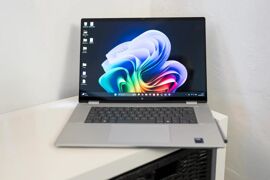
Để chụp màn hình ASUS Zenbook, bạn có thể nhấn Windows + PrtSc để lưu ảnh toàn màn hình vào thư mục Ảnh > Ảnh chụp màn hình, hoặc Windows + Shift + S để chọn vùng cần chụp bằng Snipping Tool. Nếu phím PrtSc không phản hồi, hãy thử tổ hợp có phím Fn; cách phù hợp tùy thuộc bạn muốn chụp toàn màn hình, một cửa sổ hay một vùng cụ thể.
Cách chụp màn hình ASUS Zenbook hoạt động như thế nào?
Trên ASUS Zenbook, thao tác chụp màn hình chủ yếu dựa vào công cụ có sẵn của Windows và cách bố trí phím trên bàn phím ASUS. Bạn không cần cài một ứng dụng riêng mang tên “ASUS Screenshot Tool”: hãy chọn phím tắt theo mục đích, rồi kiểm tra ảnh trong thư mục lưu hoặc Clipboard.
Zenbook dùng công cụ chụp màn hình nào?
Zenbook là dòng laptop chạy Windows, thường là Windows 10 hoặc Windows 11. Vì vậy, các phím tắt chụp màn hình quen thuộc của Windows cũng là phương thức chính trên máy. Phần mềm tích hợp sẵn của ASUS có thể hỗ trợ trải nghiệm sử dụng laptop, nhưng quy trình cơ bản trong hướng dẫn này không phụ thuộc vào một ứng dụng chụp ảnh riêng của hãng.
Điểm cần phân biệt là chụp màn hình không phải lúc nào cũng đồng nghĩa với việc ảnh được lưu thành tệp ngay lập tức. Nhấn Windows + PrtSc sẽ tự động lưu ảnh toàn màn hình; nhấn riêng PrtSc hoặc Alt + PrtSc thường đưa ảnh vào Clipboard để bạn dán sang ứng dụng khác. Còn Windows + Shift + S mở công cụ cho phép chọn vùng, cửa sổ hoặc toàn màn hình.
Việc hiểu rõ đầu ra giúp tránh nhầm lẫn kiểu “đã chụp nhưng không thấy ảnh”. Nếu dùng Clipboard, hãy mở Paint, Word hoặc vị trí cần chèn ảnh rồi nhấn Ctrl + V. Nếu dùng tổ hợp Windows + PrtSc, hãy mở thư mục Pictures > Screenshots để tìm ảnh.
Nên chọn cách nào theo nhu cầu?
Hãy chọn cách chụp dựa vào nội dung bạn cần giữ lại và việc bạn có muốn lưu ảnh ngay thành tệp hay không. Chụp hóa đơn thanh toán để lưu trữ thường phù hợp với Windows + PrtSc; chụp một phần tài liệu học tập hoặc thông tin trong cuộc họp thường tiện hơn với Snipping Tool.
Một số trường hợp thực tế:
- Lưu toàn bộ nội dung đang hiển thị: dùng Windows + PrtSc.
- Chụp riêng một khu vực: dùng Windows + Shift + S, sau đó kéo chọn vùng.
- Ghi lại một cửa sổ đang làm việc: dùng Alt + PrtSc.
- Chụp nhanh rồi dán vào báo cáo: dùng PrtSc, mở tài liệu và nhấn Ctrl + V.
Snipping Tool là lựa chọn linh hoạt khi bạn cần chọn đúng phần thông tin thay vì chia sẻ toàn bộ màn hình. Với Windows 11, công cụ này còn có thể chỉnh sửa nhanh sau khi chụp; từ năm 2026, giao diện cũng tích hợp tùy chọn quay màn hình. Đây là các tính năng của Windows, không phải tính năng độc quyền của Zenbook.
So sánh các phương thức chụp màn hình trên Zenbook
Bảng dưới đây tóm tắt tổ hợp phím, phạm vi chụp và nơi nhận ảnh để bạn chọn đúng quy trình ngay từ đầu. Kết quả có thể khác nhau về thao tác lưu: một số cách tạo tệp tự động, trong khi những cách khác cần dán ảnh từ Clipboard rồi lưu thủ công.
| Phương thức | Phạm vi chụp | Kết quả ban đầu | Cách lưu hoặc sử dụng |
|---|---|---|---|
| Windows + PrtSc | Toàn màn hình | Màn hình chớp nhẹ; ảnh được lưu tự động | Mở Pictures > Screenshots |
| Windows + Shift + S | Chọn vùng, cửa sổ hoặc toàn màn hình | Màn hình tối lại; ảnh được đưa vào Clipboard hoặc hiện thông báo | Nhấn Ctrl + V để dán, hoặc mở thông báo để lưu tệp |
| PrtSc | Toàn màn hình | Ảnh được lưu vào Clipboard | Dán bằng Ctrl + V vào Paint, Word hoặc ứng dụng phù hợp |
| Alt + PrtSc | Cửa sổ ứng dụng đang hoạt động | Ảnh cửa sổ được lưu vào Clipboard | Dán bằng Ctrl + V, sau đó lưu nếu cần |
| Fn + PrtSc | Tùy tổ hợp phím được kích hoạt | Thử dùng khi phím PrtSc không hoạt động độc lập | Kiểm tra ảnh trong Clipboard hoặc theo cách lưu tương ứng |
| Fn + Windows + PrtSc | Toàn màn hình | Thử dùng trên một số mẫu có cách bố trí phím khác | Kiểm tra thư mục Pictures > Screenshots |
Sự khác nhau giữa tệp ảnh và Clipboard
Clipboard là nơi giữ nội dung vừa sao chép hoặc chụp để bạn dán vào ứng dụng khác. Đây không giống một thư mục lưu ảnh lâu dài. Vì vậy, sau khi nhấn PrtSc hoặc Alt + PrtSc, bạn có thể không tìm thấy tệp mới trong Pictures; hãy thử dán bằng Ctrl + V trước.
Nếu ảnh cần được lưu riêng, hãy dán ảnh vào Paint hoặc ứng dụng phù hợp rồi dùng chức năng lưu của ứng dụng đó. Với Snipping Tool, thông báo hiện sau khi chụp có thể đưa bạn tới giao diện để lưu tệp. Cách này hữu ích khi bạn cần chọn vùng trước, xem lại ảnh và quyết định nơi lưu.
Nếu dùng Windows + PrtSc, dấu hiệu màn hình chớp nhẹ cho biết thao tác đã được thực hiện. Sau đó, kiểm tra Pictures > Screenshots. Nếu không thấy ảnh, thử lại với tổ hợp có Fn và xác nhận bạn đang mở đúng thư mục, thay vì tìm trong Clipboard.
Windows 11 bổ sung gì cho quy trình?
Trên Windows 11, Windows + Shift + S mở Snipping Tool để chọn kiểu chụp. Sau khi chụp, bạn có thể chỉnh sửa nhanh trong công cụ và lưu ảnh qua thông báo hoặc giao diện tương ứng. Đây là điểm tiện dụng nếu bạn cần loại bỏ phần thừa trước khi gửi ảnh báo lỗi hoặc đưa thông tin vào ghi chú.
Windows 11 còn có Clipboard History, mở bằng Windows + V, để xem lại lịch sử một số nội dung đã sao chép gần đây. Tính năng này có thể giúp tìm lại ảnh chụp được lưu trong Clipboard mà chưa dán ngay. Tuy nhiên, Clipboard History không thay thế việc lưu tệp: nếu ảnh quan trọng, hãy dán vào ứng dụng rồi lưu thành tệp để chủ động quản lý.
Hướng dẫn chụp, kiểm tra và lưu ảnh từng bước
Quy trình đáng tin cậy nhất là xác định phạm vi cần chụp, dùng tổ hợp phù hợp, rồi kiểm tra đúng nơi nhận ảnh trước khi đóng nội dung nguồn. Với hóa đơn, ghi chú cuộc họp trực tuyến hoặc ảnh lỗi phần mềm, thao tác kiểm tra này giúp tránh bỏ sót thông tin quan trọng.
Làm thế nào để chụp nhanh toàn màn hình?
Dùng Windows + PrtSc khi bạn muốn chụp toàn bộ nội dung đang hiển thị và lưu thành tệp mà không phải mở Paint trước.
- Mở màn hình cần ghi lại, chẳng hạn trang hiển thị hóa đơn hoặc cửa sổ cuộc họp.
- Nhấn đồng thời Windows + PrtSc.
- Quan sát màn hình chớp nhẹ để nhận biết thao tác đã được thực hiện.
- Mở Pictures > Screenshots và kiểm tra ảnh mới.
- Đổi tên hoặc sắp xếp tệp nếu cần lưu làm tài liệu.
Nếu không có dấu hiệu chụp, hãy thử Fn + Windows + PrtSc. Trên một số mẫu Zenbook, phím PrtSc có thể dùng chung với phím chức năng khác, nên phím Fn có thể cần thiết để gọi đúng lệnh.
Với PrtSc đơn lẻ, quy trình khác: nhấn phím, mở Paint hoặc Word, nhấn Ctrl + V, rồi lưu nội dung nếu muốn có tệp ảnh. Đừng kỳ vọng cách này tự tạo tệp trong Screenshots.
Chụp một vùng, một cửa sổ hoặc nội dung gửi báo lỗi ra sao?
Để chụp có chọn lọc, nhấn Windows + Shift + S. Khi màn hình tối lại, chọn kiểu chụp phù hợp trong giao diện Snipping Tool, chẳng hạn hình chữ nhật, tự do, cửa sổ hoặc toàn màn hình. Với một vùng tài liệu, kéo chọn đúng phần cần giữ; với một ứng dụng cụ thể, chọn chế độ cửa sổ nếu muốn tránh đưa nội dung ngoài cửa sổ vào ảnh.
Sau khi chụp, ảnh được đưa vào Clipboard hoặc một thông báo hiện ra để bạn mở và lưu. Nếu chỉ cần chèn ngay vào email, tài liệu hoặc nơi tiếp nhận báo lỗi, thử Ctrl + V. Nếu cần tệp riêng, mở thông báo và lưu qua giao diện của công cụ.
Khi muốn chụp cửa sổ đang hoạt động mà không chọn vùng thủ công, nhấn Alt + PrtSc, sau đó dán ảnh. Cách này hữu ích khi gửi báo lỗi cho bộ phận kỹ thuật: cửa sổ cần báo cáo được giữ lại mà không nhất thiết phải chụp toàn bộ màn hình. Trước khi gửi, kiểm tra ảnh để bảo đảm không lộ thông tin không liên quan.
Mẹo xử lý lỗi thường gặp và câu hỏi thường gặp
Các lỗi chụp màn hình trên Zenbook thường liên quan đến việc nhầm Clipboard với thư mục lưu hoặc cách phím PrtSc được bố trí trên từng mẫu máy. Hãy kiểm tra tổ hợp phím, nơi nhận ảnh và ứng dụng đích theo thứ tự; với định hướng sử dụng thực tế của websosanh.vn, Snipping Tool thường là lựa chọn linh hoạt khi cần chọn vùng và xử lý nhanh.
Mẹo khắc phục và lưu ảnh an toàn
Nếu nhấn PrtSc mà không thấy tệp mới, trước tiên hãy mở Paint hoặc Word và thử Ctrl + V. Có thể ảnh đã được đưa vào Clipboard thay vì lưu tự động. Nếu muốn lưu tệp trực tiếp, dùng Windows + PrtSc, rồi kiểm tra Pictures > Screenshots.
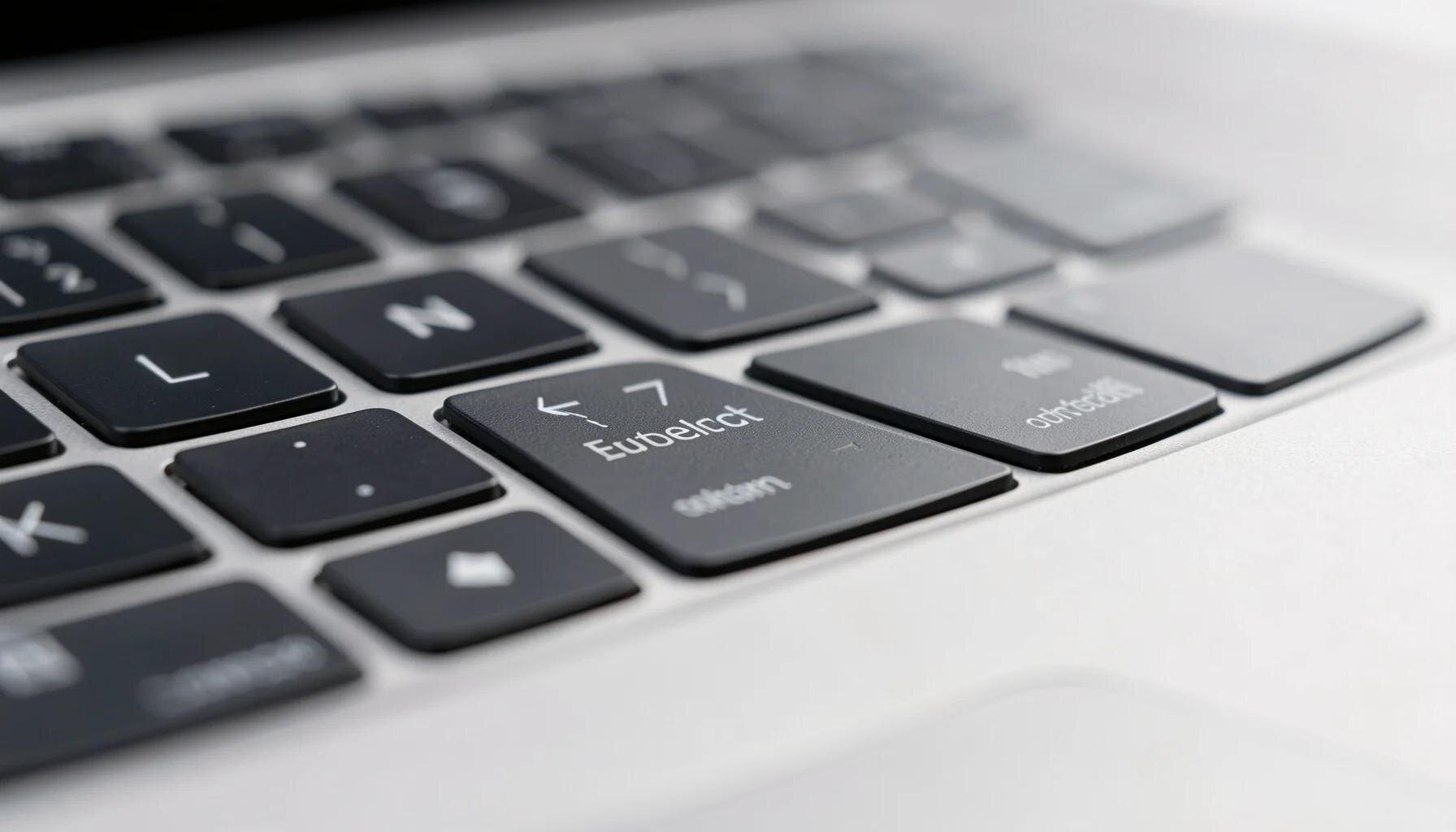
Nếu một phím tắt không hoạt động, thử Fn + PrtSc hoặc Fn + Windows + PrtSc. Trên một số Zenbook, phím chụp có thể nằm chung với phím chức năng khác; một số mẫu đời mới còn có thể có phím chuyên dụng với biểu tượng máy ảnh trên hàng phím chức năng. Cách bố trí khác nhau theo mẫu, nên quan sát ký hiệu trên bàn phím thay vì mặc định mọi máy giống nhau.
Một số thói quen giúp quy trình ổn định hơn:
- Chọn đúng phạm vi trước khi chụp để hạn chế phải chụp lại.
- Kiểm tra thông báo của Snipping Tool nếu cần mở ảnh để lưu.
- Dùng Windows + V để xem Clipboard History khi muốn tìm lại nội dung đã sao chép gần đây.
- Lưu tệp quan trọng ra khỏi Clipboard thay vì xem lịch sử Clipboard là nơi lưu trữ lâu dài.
- Kiểm tra ảnh trước khi gửi, nhất là ảnh hóa đơn, tài liệu học tập hoặc thông tin trong cuộc họp.
Theo hướng dẫn sử dụng Windows mà websosanh.vn tổng hợp, Snipping Tool đặc biệt phù hợp với người dùng văn phòng, sinh viên và người sáng tạo nội dung cần chọn lọc hình ảnh trước khi chia sẻ. Sang năm 2026, Windows 11 tích hợp thêm tùy chọn quay màn hình trong Snipping Tool: sau khi mở công cụ bằng Windows + Shift + S, chọn biểu tượng máy quay để dùng chức năng ghi hình. Đây là quay màn hình, khác với thao tác chụp ảnh tĩnh.
Câu hỏi thường gặp
Chụp màn hình ASUS Zenbook xong thì ảnh được lưu ở đâu?
Nếu nhấn Windows + PrtSc, ảnh toàn màn hình được lưu tự động trong Pictures > Screenshots. Nếu dùng PrtSc, Alt + PrtSc hoặc Windows + Shift + S, ảnh có thể nằm trong Clipboard trước; hãy mở ứng dụng đích và nhấn Ctrl + V. Với Snipping Tool, thông báo hiện ra có thể giúp mở ảnh để lưu thành tệp.
Vì sao nhấn PrtSc trên ASUS Zenbook mà không có tác dụng?
Trên một số mẫu Zenbook, phím PrtSc dùng chung với phím chức năng khác nên có thể cần nhấn Fn + PrtSc. Nếu muốn chụp toàn màn hình và lưu tự động, thử Fn + Windows + PrtSc. Cũng nên kiểm tra Clipboard bằng cách mở Paint rồi nhấn Ctrl + V, vì thao tác chụp có thể đã hoạt động nhưng chưa tạo tệp riêng.
Làm sao chụp một phần màn hình và lưu ảnh trên Windows 11?
Nhấn Windows + Shift + S, sau đó chọn kiểu chụp vùng phù hợp và kéo chọn nội dung cần giữ. Sau khi chụp, bạn có thể dán ảnh bằng Ctrl + V hoặc mở thông báo của Snipping Tool để lưu tệp. Nếu chỉ cần giữ ảnh tạm thời, Clipboard History mở bằng Windows + V có thể giúp xem lại nội dung đã sao chép gần đây.