Cách kiểm tra bottleneck PC hiệu quả nhất là theo dõi mức sử dụng CPU, GPU, RAM và FPS khi chạy game hoặc ứng dụng nặng, rồi đối chiếu với nhiệt độ và trải nghiệm thực tế. MSI Afterburner kết hợp RivaTuner giúp quan sát trực tiếp; Task Manager phù hợp để kiểm tra nhanh, còn công cụ tính toán trực tuyến chỉ nên dùng tham khảo.
Bottleneck PC là gì và vì sao cần kiểm tra?
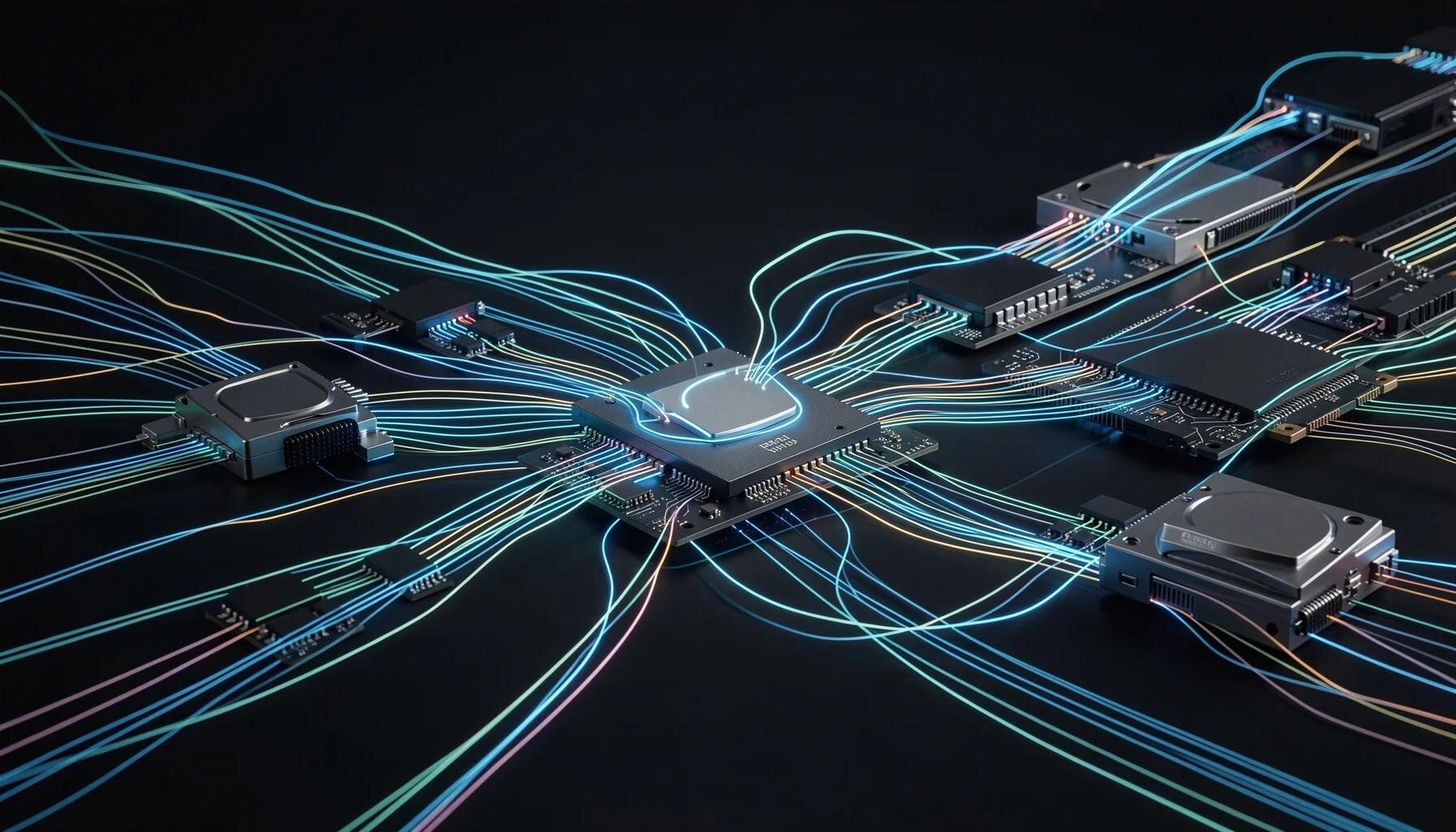
Bottleneck là tình trạng hiệu năng giữa các linh kiện mất cân bằng: một thành phần không xử lý kịp dữ liệu hoặc tốc độ của thành phần còn lại, khiến hiệu năng toàn hệ thống bị giới hạn. Vì vậy, PC có linh kiện mạnh chưa chắc chạy nhanh như mong đợi; cần xác định đúng điểm nghẽn trong tác vụ thực tế trước khi nâng cấp.
Nghẽn cổ chai ảnh hưởng đến hiệu năng ra sao?
Trong chơi game, CPU chuẩn bị và cung cấp dữ liệu để GPU dựng hình. Nếu CPU quá yếu so với GPU, GPU có thể không được cấp dữ liệu kịp thời, khiến mức sử dụng của card đồ họa thấp hơn khả năng của nó và FPS không đạt như kỳ vọng. Ngược lại, nếu GPU hoạt động gần tối đa, card đồ họa có thể đang là giới hạn hiệu năng trong cảnh chơi đó.
Không nên xem bottleneck là một tỷ lệ cố định áp dụng cho mọi máy. Kết quả phụ thuộc vào trò chơi, phần mềm, độ phân giải và thiết lập đồ họa. Một cấu hình có thể cân bằng ở một tác vụ nhưng lại lộ giới hạn CPU ở tác vụ khác. Mục tiêu kiểm tra vì thế không phải tìm một con số “hoàn hảo”, mà là xác định linh kiện nào đang hạn chế công việc bạn thực sự cần làm.
Vì sao máy mạnh vẫn có thể giật lag?
Mức sử dụng CPU hoặc GPU cao chưa đủ để kết luận máy gặp sự cố. Chẳng hạn, GPU đạt 97–100% trong một trò chơi nặng thường cho thấy card đồ họa đang làm việc hết công suất. Nhưng nếu RAM chạm 100%, hệ thống có thể thiếu bộ nhớ tạm và xuất hiện giật khựng; nhiệt độ quá cao cũng có thể khiến linh kiện giảm hiệu năng để tự bảo vệ.
Độ phân giải tạo ra khác biệt đáng kể: chơi ở 1080p thường đặt áp lực tương đối lớn hơn lên CPU, trong khi 4K thường đẩy tải sang GPU. Ngoài ra, RAM chạy một kênh hoặc có tốc độ thấp có thể làm giảm hiệu năng CPU; HDD làm ổ hệ điều hành gây chậm đọc ghi; nguồn không đủ công suất thực cũng có thể khiến linh kiện không duy trì được mức hoạt động cao.
Công cụ và chỉ số nào giúp kiểm tra bottleneck?
Không có công cụ đơn lẻ nào xác nhận bottleneck trong mọi tình huống. Nên kết hợp theo dõi tải CPU, GPU, RAM và FPS khi chạy đúng ứng dụng cần kiểm tra, sau đó dùng Task Manager hoặc công cụ theo dõi nhiệt độ để tìm nguyên nhân phụ như thiếu bộ nhớ hay quá nhiệt.
| Công cụ hoặc chỉ số | Dùng để làm gì | Cách đọc thực tế | Giới hạn cần nhớ |
|---|---|---|---|
| MSI Afterburner kết hợp RivaTuner Statistics Server | Hiển thị thông số trực tiếp trên màn hình khi chơi game hoặc chạy ứng dụng nặng | Theo dõi CPU, GPU, RAM và FPS trong cùng một thời điểm | Cần thiết lập hiển thị; số liệu phải được ghi nhận trong tác vụ thực |
| Task Manager của Windows | Kiểm tra nhanh mức sử dụng CPU, GPU, RAM và ổ đĩa | Xem thành phần nào thường xuyên đạt tải cao khi máy chậm | Giao diện cơ bản, không thay thế việc quan sát xuyên suốt lúc chơi |
| PC-Builds Bottleneck Calculator | Ước tính mức mất cân bằng từ thông số CPU và GPU | Dùng làm tham khảo ban đầu trước khi xem xét cấu hình | Không phản ánh đầy đủ game, driver, nhiệt độ và thiết lập thực tế |
| HWMonitor hoặc HWiNFO | Theo dõi nhiệt độ và mức tiêu thụ điện năng | Đối chiếu nhiệt độ, điện năng với hiện tượng tụt hiệu năng | Cần kết hợp với tải và FPS để xác định tác động |
| Mức sử dụng GPU và CPU | Nhận biết khả năng giới hạn giữa hai linh kiện | GPU dưới 90–95% cùng CPU ở 90–100% có thể gợi ý nghẽn CPU | Không kết luận chỉ từ một mẫu đo hoặc một cảnh chơi |
| Mức sử dụng RAM | Phát hiện thiếu bộ nhớ tạm | RAM đạt 100% có thể đi kèm giật lag | Cần xét ứng dụng đang mở và nhu cầu sử dụng thực tế |
| FPS | Đánh giá kết quả người dùng thực sự nhận được | Đối chiếu FPS với mức tải linh kiện trong cùng thời điểm | FPS thay đổi theo game, cảnh, độ phân giải và thiết lập |
Nên bắt đầu bằng công cụ nào?
Với người mới, Task Manager là lựa chọn nhanh để xem thành phần nào đang chịu tải khi máy chậm. Nếu cần quan sát trong lúc chơi, MSI Afterburner kết hợp RivaTuner phù hợp hơn vì có thể hiển thị các chỉ số ngay trên màn hình. HWMonitor hoặc HWiNFO bổ sung dữ liệu nhiệt độ và điện năng, hữu ích khi nghi ngờ hệ thống đang giảm hiệu năng do nhiệt hoặc nguồn.
PC-Builds Bottleneck Calculator có thể giúp hình dung sơ bộ tương quan CPU–GPU, nhưng không nên xem tỷ lệ ước tính là kết luận. Công cụ này không thể thay cho việc chạy chính trò chơi hoặc phần mềm bạn sử dụng. Cách đọc đáng tin hơn là đối chiếu nhiều chỉ số trong cùng điều kiện, sau đó xác nhận bằng FPS và cảm nhận khi vận hành.
Cách kiểm tra bottleneck PC từng bước
Quy trình thực tế gồm thiết lập công cụ theo dõi, chạy đúng tác vụ thường gây chậm và quan sát các chỉ số đồng thời. Đừng chỉ mở máy ở trạng thái nhàn rỗi hoặc dựa vào kết quả tính toán trực tuyến; tải công việc thực mới cho biết linh kiện nào đang giới hạn hiệu năng trong nhu cầu của bạn.
Thiết lập và đo khi chơi game hoặc làm việc
- Cài MSI Afterburner và RivaTuner Statistics Server. Trong phần thiết lập hiển thị trên màn hình, chọn CPU Usage, GPU Usage, RAM Usage và FPS để có thể quan sát đồng thời.
- Mở ứng dụng cần kiểm tra. Chọn trò chơi thường bị giật, phần mềm đồ họa hoặc tác vụ benchmark phù hợp với nhu cầu. Chờ vào một đoạn chơi hay thao tác đại diện, thay vì chỉ đo ở màn hình chờ.
- Quan sát tải trong lúc vận hành. Nếu GPU dưới 90–95% trong khi CPU ở 90–100%, đó là dấu hiệu có thể nghẽn CPU. Nếu GPU duy trì 97–100%, card đồ họa đang làm việc gần hết công suất.
- Kiểm tra RAM và nhiệt độ. RAM đạt 100% có thể gây giật khựng. Dùng HWMonitor hoặc HWiNFO để theo dõi nhiệt độ, mức tiêu thụ điện; quá nhiệt có thể dẫn đến giảm hiệu năng.
- Ghi nhận FPS và điều kiện thử. Lưu ý trò chơi, độ phân giải và thiết lập đồ họa. Nếu có thay đổi cấu hình, hãy so sánh trong cùng điều kiện để kết quả có ý nghĩa.
Diễn giải kết quả theo đúng bối cảnh
Giả sử khi chơi ở 1080p, CPU luôn ở 90–100% nhưng GPU dưới 90–95%, hãy xem đây là dấu hiệu cần kiểm tra giới hạn CPU, chứ chưa phải bằng chứng duy nhất để mua CPU mới. Đóng ứng dụng nền không cần thiết, xác nhận nhiệt độ và lặp lại phép đo trong cảnh chơi tương tự. Nếu kết quả lặp lại và FPS không đáp ứng nhu cầu, khả năng CPU đang kìm hãm GPU đáng được xem xét.
Nếu GPU ở mức 97–100%, tải cao tự nó không có nghĩa là lỗi; nhiều trường hợp đây là biểu hiện card đang khai thác hết năng lực. Khi RAM chạm 100%, hãy xem lại dung lượng bộ nhớ đang bị các ứng dụng sử dụng. Nếu máy chậm khi khởi động hoặc tải dữ liệu và đang cài hệ điều hành trên HDD, ổ lưu trữ cũng có thể là điểm nghẽn. websosanh.vn khuyến nghị đối chiếu số liệu với FPS thực tế thay vì chỉ nhìn phần trăm sử dụng.
Kiểm tra sau khi nâng cấp hoặc ép xung
Sau khi đổi linh kiện hoặc ép xung, hãy chạy lại chính ứng dụng đã dùng làm mốc trước đó. Giữ nguyên độ phân giải, thiết lập và cảnh kiểm tra, rồi đối chiếu FPS, tải CPU–GPU, RAM, nhiệt độ và điện năng. Nếu cấu hình mới không cải thiện trải nghiệm như dự kiến, dữ liệu này giúp phân biệt giới hạn phần cứng với vấn đề nhiệt hoặc nguồn.
Không nên dựa vào một lần đo ngắn. Tải có thể thay đổi giữa các cảnh, còn mức sử dụng tổng thể không phải lúc nào cũng cho thấy toàn bộ vấn đề. Hãy ghi lại kết quả ở vài tình huống đại diện, đặc biệt là lúc máy giật lag. Khi cần so sánh cấu hình trước khi mua linh kiện, có thể tham khảo các bài đánh giá phần cứng và thông tin cấu hình trên websosanh.vn, nhưng vẫn cần đối chiếu với ứng dụng bạn đang dùng.
Mẹo nâng cấp, lỗi thường gặp và góc nhìn năm 2026
Đo đúng bối cảnh, loại trừ nhiệt độ và kiểm tra RAM trước khi mua linh kiện mới là cách hạn chế nâng cấp sai. Trong năm 2026, nguyên tắc vẫn không đổi: công cụ trực tuyến hữu ích để tham khảo, nhưng quyết định nên dựa trên tác vụ thực, FPS và các chỉ số quan sát được trên chính PC của bạn.
Tránh những kết luận sai khi đọc chỉ số
- Không kết luận chỉ từ một con số. CPU cao có thể là dấu hiệu nghẽn CPU khi đi cùng GPU dưới 90–95%, nhưng cần xác nhận trong tác vụ lặp lại và xem FPS.
- Không nhầm GPU tải cao với lỗi. GPU đạt 97–100% thường đang hoạt động hết công suất. Chỉ số này cần được đánh giá cùng mức FPS và trải nghiệm.
- Không bỏ qua RAM, nhiệt và điện năng. RAM đầy có thể gây khựng; nhiệt độ hoặc mức tiêu thụ điện bất thường có thể giúp phát hiện giới hạn gián tiếp.
- Không xem tỷ lệ trực tuyến là chuẩn tuyệt đối. Máy tính bottleneck không tính hết tối ưu trò chơi, driver đồ họa và điều kiện nhiệt độ.
- Không đổi linh kiện trước khi kiểm tra thiết lập. So sánh ở độ phân giải, cảnh và cấu hình đồ họa khác nhau dễ dẫn đến kết luận thiếu chính xác.
Ưu tiên nâng cấp theo nhu cầu
Theo góc nhìn người tiêu dùng của websosanh.vn, thứ tự tham khảo là SSD nếu máy chưa có, RAM đủ dung lượng, GPU nếu ưu tiên chơi game, rồi CPU nếu cần đa nhiệm. Đây không phải công thức cứng: nếu dữ liệu cho thấy CPU là giới hạn rõ ràng trong công việc hiện tại, hãy cân nhắc theo kết quả đo và ngân sách sử dụng thay vì áp dụng máy móc.
Độ phân giải cũng ảnh hưởng đến quyết định. Ở 1080p, giới hạn CPU có thể dễ lộ hơn; ở 4K, GPU thường chịu áp lực lớn hơn. Trước khi mua card đồ họa mới, hãy kiểm tra nguồn có đủ công suất thực không, và trước khi thay CPU, hãy xem tốc độ RAM, cấu hình một hay hai kênh cùng nhiệt độ. Các dữ liệu benchmark năm 2026 nên được xem như mốc tham khảo theo từng trò chơi và thiết lập, không phải một tỷ lệ bottleneck bảo đảm cho mọi máy.
Câu hỏi thường gặp
Có thể kiểm tra bottleneck PC mà không cài phần mềm không? Có. Task Manager của Windows cho phép xem mức sử dụng CPU, GPU, RAM và ổ đĩa để kiểm tra nhanh khi máy chậm. Tuy nhiên, để quan sát thuận tiện trong lúc chơi game, MSI Afterburner kết hợp RivaTuner có thể hiển thị chỉ số trực tiếp trên màn hình. Dù dùng công cụ nào, hãy đo khi chạy đúng ứng dụng cần kiểm tra.
GPU sử dụng dưới 90% có chắc chắn là nghẽn CPU không? Không. GPU dưới 90–95% trong khi CPU đạt 90–100% có thể gợi ý CPU không cấp dữ liệu kịp cho GPU, nhưng cần kiểm tra trong cùng một tác vụ và đối chiếu FPS. Độ phân giải, trò chơi, ứng dụng nền, nhiệt độ và giới hạn khác của hệ thống đều có thể ảnh hưởng đến mức sử dụng.
Nên nâng cấp linh kiện nào trước khi PC bị giật lag? Hãy xác định điểm nghẽn trước khi mua. Thứ tự tham khảo của websosanh.vn là SSD nếu chưa có, RAM đủ dung lượng, GPU nếu chủ yếu chơi game và CPU nếu làm việc đa nhiệm. Nếu RAM đạt 100%, ưu tiên xử lý tình trạng thiếu bộ nhớ; nếu nghi quá nhiệt hoặc nguồn không đủ, kiểm tra các yếu tố này trước khi thay linh kiện.