
Việc thiết lập chính xác smart tv samsung giờ không chỉ giúp bạn xem giờ giấc quen thuộc mà còn là chìa khóa cốt lõi để duy trì sự ổn định của hệ thống mạng, đồng bộ lịch trình ghi hình, tính năng báo thức cũng như hỗ trợ các ứng dụng trực tuyến như Netflix, YouTube hay Amazon Prime Video xác thực dữ liệu thời gian thực. Theo kinh nghiệm thực tế của Chuyên Gia Websosanh, rất nhiều người dùng thường bỏ qua bước cấu hình này cho đến khi các ứng dụng thông báo lỗi kết nối mạng hoặc tính năng hẹn giờ bật tắt không hoạt động đúng như mong đợi.
Bản chất và vai trò của hệ thống thời gian trên tivi Samsung
Hệ thống thiết lập thời gian nội bộ trên dòng tivi thông minh Samsung đóng vai trò như một bộ não thu nhỏ giúp thiết bị đồng bộ hóa nhịp sinh học với thế giới bên ngoài. Khi cấu hình này được thiết lập hoàn chỉnh, chiếc tivi của bạn không đơn thuần chỉ hiển thị một chiếc đồng hồ số trên màn hình mà còn đảm bảo mọi tác vụ ngầm diễn ra một cách mượt mà, chính xác đến từng phút.
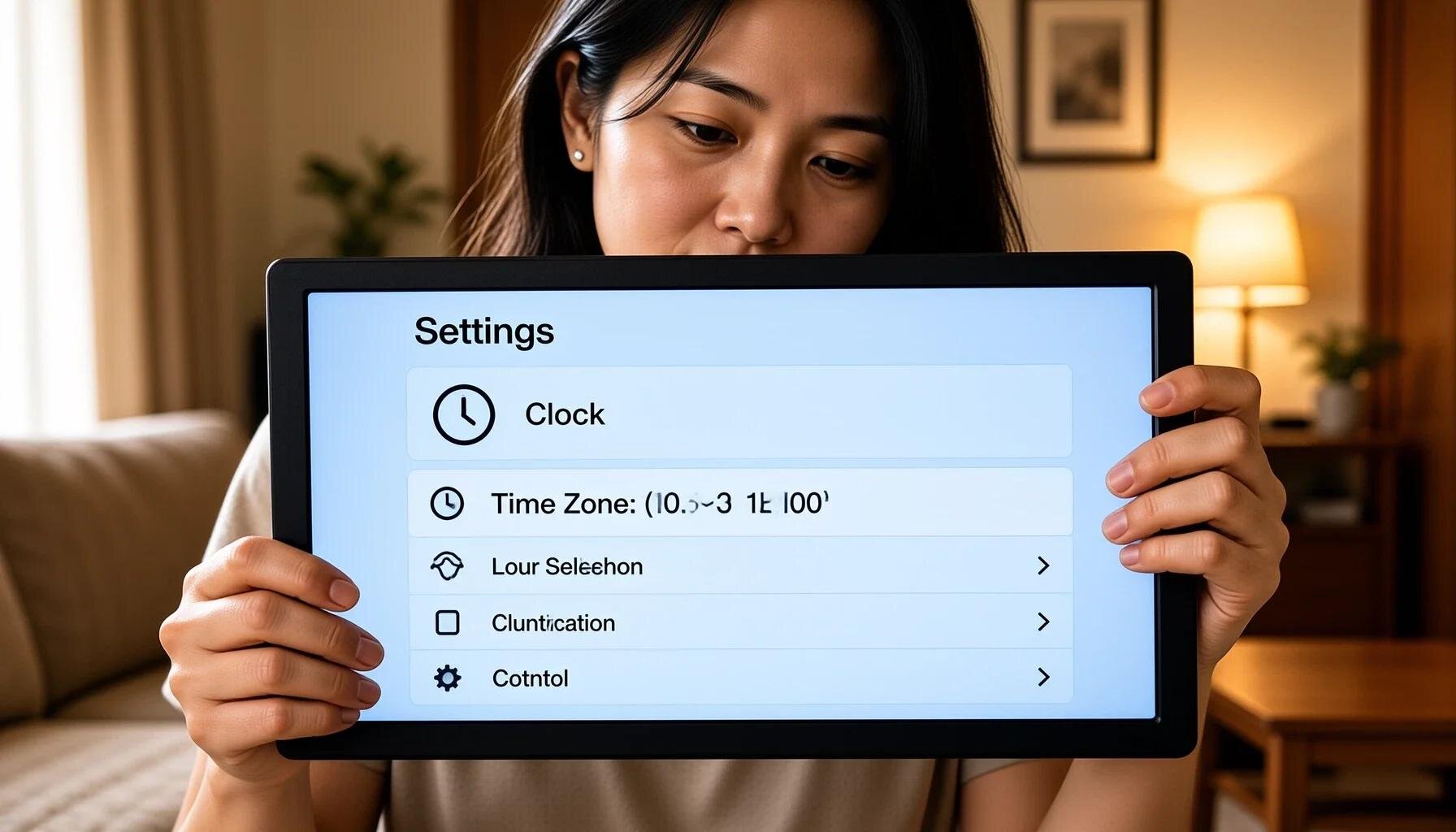
Cơ chế đồng bộ hóa thời gian thực và trải nghiệm ứng dụng
Bản chất của hệ thống thời gian trên tivi là sự kết hợp giữa hai cơ chế chính: tự động cập nhật qua mạng Internet (Network Time Protocol) và nhập thủ công. Khi bạn kết nối tivi với mạng Wi-Fi hoặc mạng dây LAN, thiết bị sẽ tự động liên lạc với máy chủ thời gian để lấy mốc giờ chuẩn tại khu vực Việt Nam (múi giờ GMT+7).
Việc duy trì thời gian chuẩn xác có ý nghĩa sống còn đối với các ứng dụng giải trí hiện đại. Các nền tảng phát video trực tuyến yêu cầu độ chính xác cao về mặt thời gian để xác thực chứng chỉ bảo mật SSL, cấp phép nội dung bản quyền và cập nhật các bản vá phần mềm mới nhất. Nếu đồng hồ trên tivi bị lệch, bạn rất dễ gặp phải tình trạng không thể truy cập vào các kho ứng dụng hoặc nhận thông báo lỗi kết nối mạng dù đường truyền internet nhà bạn vẫn hoạt động rất bình thường.
Lợi ích thực tế khi thiết lập giờ giấc chính xác
Sự chính xác của mốc giờ mang lại nhiều tiện ích thiết thực cho sinh hoạt hằng ngày của gia đình bạn. Đầu tiên, nó phục vụ trực tiếp cho tính năng hiển thị đồng hồ chờ hoặc chế độ Ambient Mode trên các dòng tivi QLED đời mới, biến màn hình đen ngòm thành một tác phẩm nghệ thuật hoặc một chiếc đồng hồ trang trí sang trọng trong phòng khách.
Bên cạnh đó, mốc thời gian chuẩn là cơ sở để các tính năng nâng cao phát huy tác dụng. Khi đồng hồ đã đồng bộ hóa chính xác, bạn có thể hoàn toàn yên tâm thiết lập lịch trình bật tắt tự động cho tivi mà không sợ thiết bị hoạt động sai giờ. Đây cũng là giải pháp tối ưu được nhiều người dùng chia sẻ trên nền tảng so sánh giá Websosanh nhằm tiết kiệm điện năng và kiểm soát thời gian giải trí của các thành viên nhỏ tuổi trong gia đình một cách hiệu quả nhất.
Bảng tra cứu thông số và tính năng thời gian trên tivi Samsung
Để giúp bạn đọc dễ dàng hình dung và lựa chọn phương án cài đặt phù hợp với từng dòng sản phẩm khác nhau, dưới đây là bảng tổng hợp chi tiết về các chế độ thời gian, mức độ tương thích và công dụng thực tế của từng tính năng trên Smart TV Samsung.
| Tính năng thời gian | Mô tả chi tiết | Khả năng tương thích | Lợi ích tối ưu cho người dùng |
|---|---|---|---|
| Chế độ tự động | Đồng bộ hóa giờ thông qua kết nối Internet hoặc tín hiệu truyền hình cáp kỹ thuật số. | Hầu hết Smart TV Samsung từ năm 2018 đến nay. | Tiết kiệm thời gian, không sợ sai lệch múi giờ, tự động cập nhật giờ mùa hè/mùa đông. |
| Chế độ thủ công | Người dùng tự nhập trực tiếp ngày, tháng, năm, giờ và phút thông qua điều khiển từ xa. | Tất cả các dòng tivi Samsung có tích hợp hệ điều hành Tizen OS. | Hữu ích khi tivi không kết nối internet hoặc nhà mạng gặp sự cố đường truyền. |
| Bộ định giờ ngủ | Tự động tắt tivi sau một khoảng thời gian đếm ngược đã định (30, 60, 90, 120 phút). | Toàn bộ dòng tivi phổ thông và cao cấp của hãng. | Giúp tiết kiệm điện năng khi người dùng ngủ quên trong lúc xem tivi ban đêm. |
| Hẹn giờ bật/tắt | Lập lịch cố định tivi tự động mở hoặc tắt nguồn theo các ngày trong tuần. | Các dòng Smart TV Samsung từ phân khúc tầm trung trở lên. | Phục vụ nhu cầu xem bản tin sáng hoặc nhắc nhở lịch sinh hoạt cho cả gia đình. |
Quy trình từng bước cài đặt và hẹn giờ trên Smart TV Samsung
Thao tác cấu hình hệ thống thời gian trên các dòng tivi Samsung có thể có đôi chút khác biệt tùy thuộc vào năm sản xuất và giao diện của hệ điều hành Tizen OS. Tuy nhiên, quy trình tổng quát dưới đây áp dụng chung cho phần lớn các dòng tivi thông minh hiện nay.
Các bước thiết lập giờ hệ thống cơ bản
Trước khi tiến hành hẹn giờ bật tắt, việc đầu tiên bạn cần làm là đảm bảo giờ hệ thống của tivi hoàn toàn chính xác. Hãy thực hiện theo các bước thao tác đơn giản bằng điều khiển từ xa dưới đây:
- Bước 1: Nhấn vào nút Home (có biểu tượng hình ngôi nhà) trên remote để mở thanh menu chính của giao diện tivi Samsung.
- Bước 2: Di chuyển thanh công cụ sang bên trái và chọn mục Cài đặt (Settings) có biểu tượng bánh răng cưa.
- Bước 3: Trong bảng menu cài đặt hiện ra, bạn tìm và chọn mục Tổng quát (General), sau đó chọn tiếp Trình quản lý hệ thống (System Management). Tại một số dòng tivi đời mới hơn, mục này có thể hiển thị trực tiếp là Tổng quát > Thời gian.
- Bước 4: Nhấn chọn mục Thời gian (Time) rồi tiếp tục chọn Giờ (Clock).
- Bước 5: Tại đây, bạn chọn Chế độ giờ. Nếu tivi nhà bạn có kết nối Internet ổn định, hãy chọn Tự động. Ngược lại, nếu chọn Thủ công, hệ thống sẽ yêu cầu bạn dùng phím điều hướng để nhập chính xác ngày, tháng, năm và giờ hiện tại.
Cách thiết lập bộ định giờ bật và tắt tivi theo lịch trình
Sau khi đã đồng bộ hóa thành công giờ hệ thống, bạn có thể chủ động lập lịch trình hoạt động cho thiết bị để phù hợp với nhu cầu sinh hoạt của gia đình.
Để kích hoạt tính năng Hẹn giờ bật (On Timer), bạn quay lại menu Thời gian, chọn Thời gian bật và nhấn Thiết lập. Tại đây, bạn tiến hành chọn ngày trong tuần muốn tivi tự động bật, chỉnh giờ bật cụ thể và thiết lập mức âm lượng mong muốn để tránh làm phiền người xung quanh khi tivi vừa khởi động.
Ngược lại, nếu muốn thiết bị tự động nghỉ ngơi sau một khoảng thời gian nhất định, bạn sử dụng Bộ định giờ ngủ (Sleep Timer) bằng cách chọn khoảng thời gian đếm ngược (ví dụ 60 hoặc 90 phút). Tivi sẽ tự động chuyển sang chế độ chờ khi hết giờ. Đối với nhu cầu tắt máy cố định hằng ngày, bạn dùng tính năng Bộ định giờ tắt (Off Timer) để cài đặt khung giờ tắt máy ví dụ như 23:00 mỗi tối.
Mẹo tối ưu hóa và các lỗi thường gặp khi cài đặt thời gian tivi
Mặc dù quy trình thiết lập khá đơn giản, người dùng đôi khi vẫn gặp phải một số tình trạng phát sinh trong quá trình sử dụng thực tế. Việc nắm rõ các mẹo nhỏ và cách khắc phục lỗi sẽ giúp bạn làm chủ thiết bị một cách tốt nhất.
Xử lý sự cố lệch giờ và lỗi đồng bộ tự động
Đôi khi, dù bạn đã chọn chế độ tự động nhưng đồng hồ trên tivi vẫn bị sai lệch so với giờ thực tế bên ngoài. Nguyên nhân chủ yếu là do máy chủ thời gian của nhà mạng gặp sự cố hoặc kết nối internet bị gián đoạn cục bộ.
Khi gặp tình huống này, giải pháp nhanh chóng và hiệu quả nhất là chuyển ngay chế độ giờ từ Tự động sang Thủ công, sau đó tự tay điều chỉnh lại chính xác ngày giờ hiện tại. Ngoài ra, việc thường xuyên kiểm tra và cập nhật các bản phần mềm hệ thống mới nhất cho tivi Samsung cũng giúp khắc phục triệt để các lỗi vặt liên quan đến xung đột phần mềm thời gian.
Bí quyết quản lý thời gian sử dụng thiết bị thông minh
Theo chia sẻ từ cộng đồng người tiêu dùng thông minh trên Websosanh, việc kết hợp linh hoạt giữa bộ định giờ tắt và chế độ hẹn giờ bật không chỉ giúp nâng cao tuổi thọ linh kiện bên trong tivi mà hóa đơn tiền điện hằng tháng cũng được tối ưu đáng kể.
Bạn nên tạo thói quen kiểm tra lại trạng thái của các bộ định giờ định kỳ mỗi tháng một lần. Nếu không còn nhu cầu sử dụng lịch hẹn giờ bật tắt, hãy nhớ truy cập lại menu Thời gian và chuyển trạng thái các bộ định giờ này về chế độ Tắt (Off) để tránh trường hợp tivi tự động hoạt động vào những khung giờ không mong muốn.
Câu hỏi thường gặp
-
Vì sao smart tv samsung giờ của tôi hay bị sai lệch dù có kết nối Internet? Hiện tượng này thường xảy ra khi máy chủ thời gian từ nhà cung cấp mạng hoặc máy chủ của Samsung gặp sự cố tạm thời trong việc phản hồi gói tin đồng bộ. Để khắc phục nhanh chóng, bạn chỉ cần truy cập vào phần Cài đặt, chuyển chế độ giờ từ Tự động sang Thủ công và tiến hành nhập lại mốc thời gian thực tế của ngày hôm đó.
-
Làm thế nào để tắt hoàn toàn các lịch trình hẹn giờ đã cài đặt trên tivi? Để hủy bỏ các lịch trình hẹn giờ bật hoặc tắt máy đã thiết lập trước đó, bạn hãy truy cập vào mục Cài đặt, chọn Tổng quát, tìm đến phần Thời gian. Tại đây, bạn chọn lần lượt vào các mục Bộ định giờ bật hoặc Bộ định giờ tắt và chuyển trạng thái của chúng về chế độ Tắt để hệ thống ngừng thực hiện việc tự động hóa.
-
Các bước cài đặt thời gian có giống nhau giữa các đời tivi Samsung không? Quy trình cơ bản nhìn chung đều đi từ nút Home vào mục Cài đặt, chọn Tổng quát rồi đến Thời gian và Giờ. Tuy nhiên, vị trí hiển thị tên gọi các thư mục con có thể thay đổi đôi chút tùy thuộc vào từng đời tivi và phiên bản hệ điều hành Tizen OS mà chiếc tivi gia đình bạn đang sử dụng.


