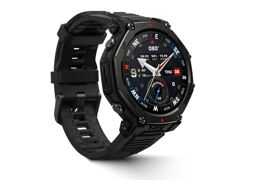
Cách kết nối Amazfit Bip 6 với điện thoại Android bắt đầu bằng việc xác minh đúng tên đồng hồ, sau đó dùng ứng dụng Zepp để ghép nối qua Bluetooth. Tuy nhiên, các danh mục sản phẩm Amazfit được nêu trong nguồn hiện có không xác nhận mẫu “Bip 6”. Vì vậy, hãy kiểm tra tên trên hộp hoặc trong cài đặt đồng hồ trước khi làm theo hướng dẫn, tránh ghép nối nhầm thiết bị.
Xác minh Amazfit Bip 6 và hiểu cách ghép nối hoạt động
Điểm quan trọng nhất là chưa thể xác nhận “Amazfit Bip 6” là tên một mẫu đồng hồ chính thức từ dữ liệu được cung cấp. Nếu thiết bị của bạn mang tên này trong tin rao hoặc lời giới thiệu, hãy kiểm tra model thực tế trước khi tải ứng dụng hay làm theo hướng dẫn dành cho một dòng máy cụ thể.
Vì sao cần kiểm tra đúng tên model?
Theo dữ liệu hiện có từ các nguồn chính thức được nêu, Amazfit không có sản phẩm mang tên “Amazfit Bip 6”. Danh mục được ghi nhận gồm Amazfit Balance 3, Amazfit Active 2/3, Amazfit T-Rex, Amazfit GTS 3 và Amazfit Bip Max. Điều đó không đủ để kết luận thiết bị bạn đang cầm là giả hoặc không thể kết nối; nhưng đủ để khuyến nghị không mặc định rằng tên trong quảng cáo là tên model chính xác.
Hãy đối chiếu tên trên vỏ hộp, tài liệu đi kèm và phần cài đặt của đồng hồ nếu có. Nếu các thông tin không trùng nhau, ưu tiên xác minh với nơi bán hoặc kênh hỗ trợ chính thức trước khi ghép nối. Đây là bước hữu ích để tránh chọn sai thiết bị trong ứng dụng hoặc tìm nhầm hướng dẫn dành cho mẫu khác.
Đồng hồ Amazfit kết nối với Android theo cơ chế nào?
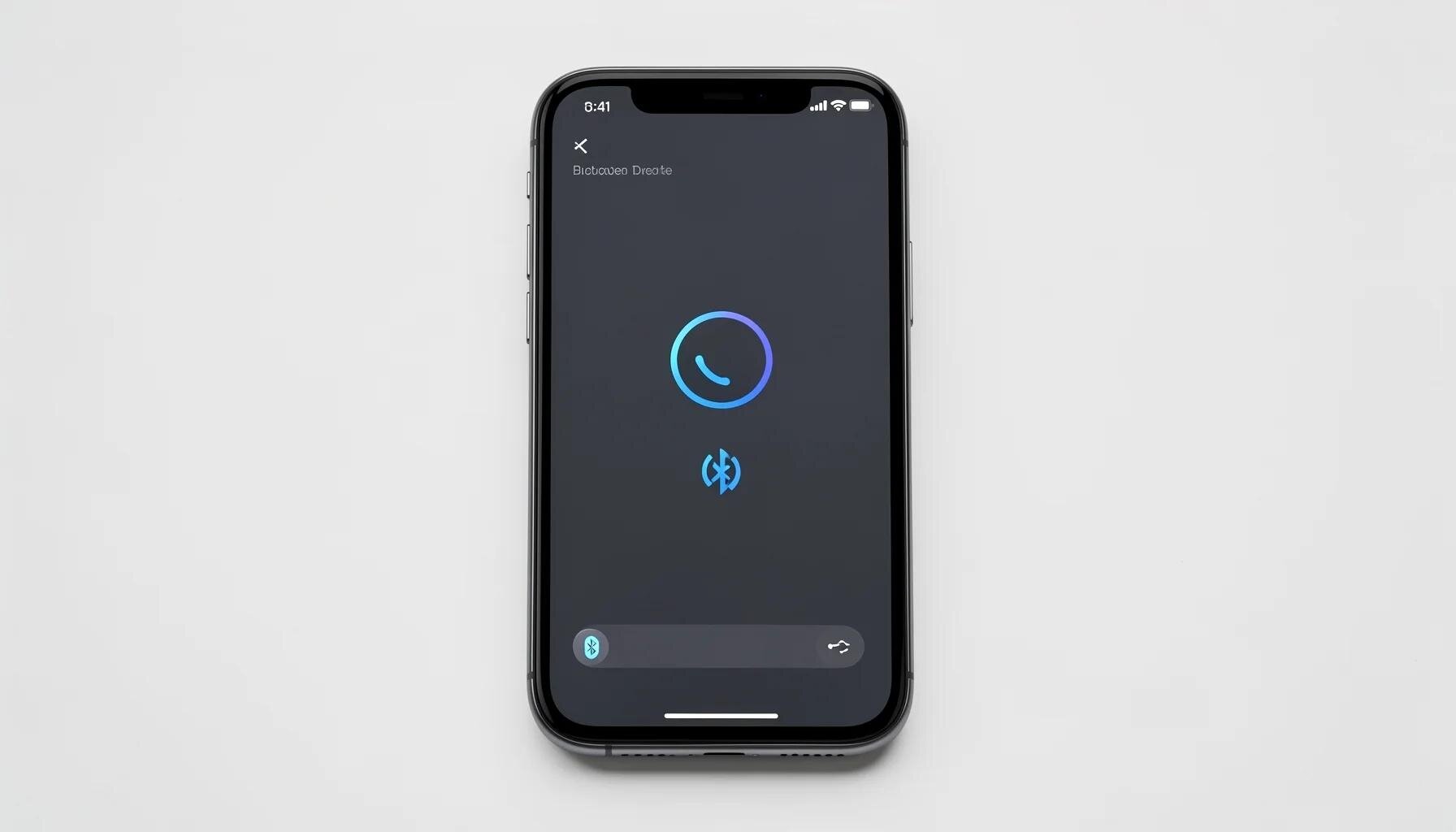
Quy trình ghép nối tiêu chuẩn sử dụng ứng dụng Zepp và Bluetooth trên điện thoại Android. Người dùng mở ứng dụng, đăng nhập hoặc tạo tài khoản, chọn thêm thiết bị rồi làm theo hướng dẫn trên màn hình: quét mã QR nếu đồng hồ hiển thị mã, hoặc chọn tên đồng hồ trong danh sách tìm thấy.
Ghép nối trong Zepp khác với việc chỉ tìm đồng hồ ở phần Bluetooth của Android. Để hoàn tất quy trình tiêu chuẩn, hãy bắt đầu từ ứng dụng Zepp và làm theo yêu cầu của ứng dụng. Sau khi kết nối, đồng hồ có thể phục vụ nhu cầu theo dõi sức khỏe, luyện tập và mục tiêu vận động; những tính năng cụ thể phụ thuộc vào model đã xác minh.
Thông tin và thao tác cần chuẩn bị trước khi kết nối
Cần có điện thoại Android bật Bluetooth, ứng dụng Zepp và đồng hồ đã được xác định đúng tên model. Dữ liệu hiện có không cung cấp thông số kỹ thuật riêng cho “Bip 6”, vì vậy bảng dưới đây phân biệt rõ điều đã được xác nhận với điều cần kiểm tra trên thiết bị thực tế.
Bảng đối chiếu thông tin trước khi ghép nối
| Hạng mục | Thông tin có thể xác nhận | Việc người dùng nên làm |
|---|---|---|
| Tên “Amazfit Bip 6” | Không được xác nhận trong danh mục sản phẩm chính thức được cung cấp | Kiểm tra tên trên hộp và trong phần cài đặt đồng hồ |
| Ứng dụng quản lý | Zepp là ứng dụng được dùng trong quy trình kết nối tiêu chuẩn | Tải ứng dụng từ Google Play Store |
| Kết nối với Android | Cần bật Bluetooth trên điện thoại | Bật Bluetooth trước khi bắt đầu thêm thiết bị |
| Điểm khởi đầu ghép nối | Thực hiện trong ứng dụng Zepp | Đăng nhập hoặc tạo tài khoản rồi chọn thêm thiết bị |
| Cách nhận diện đồng hồ | Quét mã QR nếu có hoặc chọn tên thiết bị trong danh sách quét | Đưa đồng hồ lại gần điện thoại và làm theo hướng dẫn hiển thị |
| Nhóm sản phẩm được nêu trong dữ liệu | Balance 3, Active 2/3, T-Rex, GTS 3 và Bip Max | Đối chiếu model thực tế với thông tin sản phẩm |
| Nhu cầu sử dụng được đề cập | Theo dõi nhịp tim, dữ liệu sức khỏe và luyện tập | Kiểm tra chức năng cụ thể theo đúng model |
| Thời lượng pin được nêu | GTS 3 có thể đạt đến 12 ngày theo dữ liệu được cung cấp | Không suy rộng con số này sang mẫu khác |
| Bảo hành và hỗ trợ | Chính sách thay đổi theo thị trường; ví dụ được nêu là một năm tại Hồng Kông | Kiểm tra điều kiện tại nơi mua và khu vực sử dụng |
Bảng này không phải bảng xác nhận cấu hình của “Bip 6”. Đặc biệt, mốc pin đến 12 ngày chỉ được nêu cho GTS 3, không phải thông số có thể áp dụng cho mọi đồng hồ Amazfit. Tương tự, ví dụ bảo hành một năm tại Hồng Kông không xác lập thời hạn bảo hành tại Việt Nam.
Chuẩn bị để quy trình diễn ra thuận lợi
Trước khi mở Zepp, hãy đặt đồng hồ gần điện thoại và đảm bảo Bluetooth đã bật. Kiểm tra tên model trước giúp bạn lựa chọn đúng thiết bị nếu danh sách quét xuất hiện nhiều tên gần giống nhau. Nếu đồng hồ có hiển thị mã QR, hãy để màn hình đó sẵn sàng để quét theo yêu cầu của ứng dụng.
Nếu chưa có tài khoản Zepp, chuẩn bị thông tin để tạo tài khoản; nếu đã có, hãy đăng nhập. Không cần suy đoán tên menu hoặc chức năng đặc thù của “Bip 6”: giao diện có thể khác theo thiết bị và phiên bản ứng dụng. Làm theo nội dung Zepp hiển thị trên điện thoại và đồng hồ là cách an toàn hơn áp dụng hướng dẫn không đúng model.
Hướng dẫn kết nối đồng hồ Amazfit với điện thoại Android
Quy trình tiêu chuẩn gồm năm bước: cài Zepp, bật Bluetooth, đăng nhập, thêm đồng hồ và hoàn tất ghép nối bằng mã QR hoặc tên thiết bị. Nếu Zepp không tìm thấy thiết bị, hãy dừng lại để kiểm tra model và trạng thái ghép nối thay vì chọn ngẫu nhiên một thiết bị trong danh sách.
Năm bước ghép nối qua ứng dụng Zepp
- Cài Zepp: Mở Google Play Store trên điện thoại Android, tìm ứng dụng Zepp và cài đặt ứng dụng quản lý chính thức của Amazfit.
- Bật Bluetooth: Bật Bluetooth trên điện thoại trước khi bắt đầu thêm đồng hồ. Đặt đồng hồ cạnh điện thoại để thuận tiện cho việc nhận diện.
- Mở ứng dụng và đăng nhập: Khởi chạy Zepp, đăng nhập tài khoản hiện có hoặc tạo tài khoản mới theo hướng dẫn trong ứng dụng.
- Thêm thiết bị: Chọn mục Thêm thiết bị, sau đó chọn loại thiết bị Đồng hồ. Không chọn theo tên “Bip 6” nếu model thực tế chưa được xác minh.
- Xác nhận ghép nối: Nếu đồng hồ hiển thị mã QR, quét mã theo hướng dẫn. Nếu ứng dụng đưa ra danh sách thiết bị, chọn đúng tên đồng hồ đã đối chiếu và làm theo bước xác nhận trên màn hình.
Chờ ứng dụng hoàn tất thao tác; không rời khỏi quy trình chỉ vì đã thấy tên đồng hồ xuất hiện. Hãy kiểm tra thông báo trong Zepp để xác nhận việc ghép nối đã xong.
Sau khi kết nối: kiểm tra theo nhu cầu thực tế
Khi Zepp báo ghép nối hoàn tất, hãy dùng ứng dụng và đồng hồ để xác nhận thiết bị đã được nhận diện. Nếu mục tiêu chính là sức khỏe, hãy kiểm tra phần dữ liệu liên quan đến nhịp tim và thông tin sức khỏe mà thiết bị hỗ trợ. Nếu bạn tập luyện, xem các mục theo dõi vận động và chế độ luyện tập được hiển thị cho đúng model.
Không nên kỳ vọng mọi đồng hồ Amazfit có cùng danh sách tính năng. Dữ liệu hiện có chỉ cho biết nhóm thiết bị có thể phục vụ theo dõi sức khỏe, hỗ trợ nhiều chế độ tập luyện và theo dõi mục tiêu vận động; không xác nhận mọi chức năng đó cho một “Bip 6” chưa được xác minh. Nếu ứng dụng hiển thị tên model khác với quảng cáo, hãy dùng tên trong ứng dụng để tìm tài liệu và hỗ trợ phù hợp.
Mẹo xử lý lỗi, lưu ý năm 2026 và câu hỏi thường gặp
Khi kết nối không thành công, ưu tiên kiểm tra tên model, Bluetooth và thao tác thêm thiết bị trong Zepp. Từ góc nhìn biên tập của websosanh.vn, điều quan trọng trong năm 2026 vẫn là xác minh thông tin sản phẩm và chính sách hỗ trợ theo thị trường, thay vì tin vào tên gọi hoặc thông số không có nguồn xác nhận.
Cách xử lý các vướng mắc thường gặp
- Không thấy đồng hồ trong danh sách: Kiểm tra Bluetooth trên Android, đưa đồng hồ lại gần điện thoại và xác nhận bạn đã chọn Thêm thiết bị → Đồng hồ trong Zepp.
- Không có mã QR: Quy trình tiêu chuẩn cho phép chọn tên thiết bị xuất hiện trong danh sách quét của ứng dụng. Làm theo chỉ dẫn Zepp thay vì cho rằng thiết bị chắc chắn bị lỗi.
- Danh sách có tên lạ hoặc nhiều thiết bị: Đối chiếu tên trên đồng hồ và hộp trước khi chọn. Không ghép nối chỉ dựa vào một tên gần giống “Bip 6”.
- Thông tin trên hộp khác trong ứng dụng: Ghi lại cả hai tên và liên hệ nơi bán hoặc kênh hỗ trợ chính thức để làm rõ model.
- Muốn biết bảo hành ở Việt Nam: Kiểm tra điều kiện của nơi bán và thị trường áp dụng. Ví dụ bảo hành một năm tại Hồng Kông không phải căn cứ để kết luận thời hạn tại Việt Nam.
Không có tỷ lệ lỗi kết nối hay mức tăng trưởng thị trường năm 2026 nào được xác nhận trong dữ liệu hiện có, nên không nên dùng phần trăm suy đoán để đánh giá chất lượng ghép nối. websosanh.vn khuyến nghị dựa vào thông tin của đúng thiết bị và trang hỗ trợ chính thức tại amazfit.com khi cần tư vấn.
Câu hỏi thường gặp
Có thể kết nối Amazfit Bip 6 với Android bằng Zepp không?
Quy trình tiêu chuẩn dành cho thiết bị Amazfit trên Android là dùng ứng dụng Zepp, bật Bluetooth, đăng nhập, chọn thêm thiết bị và ghép nối bằng mã QR hoặc tên đồng hồ trong danh sách. Tuy nhiên, tên “Amazfit Bip 6” chưa được xác nhận trong danh mục sản phẩm được cung cấp. Hãy kiểm tra model thực tế trước khi bắt đầu.
Zepp không tìm thấy đồng hồ Amazfit thì nên làm gì?
Trước tiên, xác nhận Bluetooth trên điện thoại đã bật và đưa đồng hồ lại gần điện thoại. Mở Zepp, vào mục thêm thiết bị, chọn loại đồng hồ rồi thử quét mã QR nếu màn hình có hiển thị; nếu không, kiểm tra danh sách thiết bị. Nếu vẫn không thấy, xác minh tên model và nhờ nơi bán hoặc kênh hỗ trợ chính thức kiểm tra.
Đồng hồ ghi Bip 6 có phải là Amazfit Bip Max không?
Không thể kết luận hai tên này là một. Dữ liệu được cung cấp liệt kê Amazfit Bip Max nhưng không xác nhận Amazfit Bip 6; vì vậy, không nên tự xem chúng là cùng một model. Hãy đối chiếu tên trên vỏ hộp, trong cài đặt đồng hồ và thông tin từ nơi bán. Khi cần hỗ trợ, cung cấp đúng tên model đã xác minh.