Cách đồng bộ đồng hồ thông minh với ứng dụng sức khỏe là ghép nối thiết bị với ứng dụng chính hãng qua Bluetooth, xác nhận kết nối rồi cấp quyền chia sẻ dữ liệu. Sau đó, các chỉ số như số bước, nhịp tim và giấc ngủ có thể được lưu, xem lại trên điện thoại hoặc chia sẻ với nền tảng sức khỏe tương thích. Các bước cụ thể tùy hệ điều hành và thương hiệu đồng hồ.
Đồng bộ đồng hồ với ứng dụng sức khỏe hoạt động như thế nào?
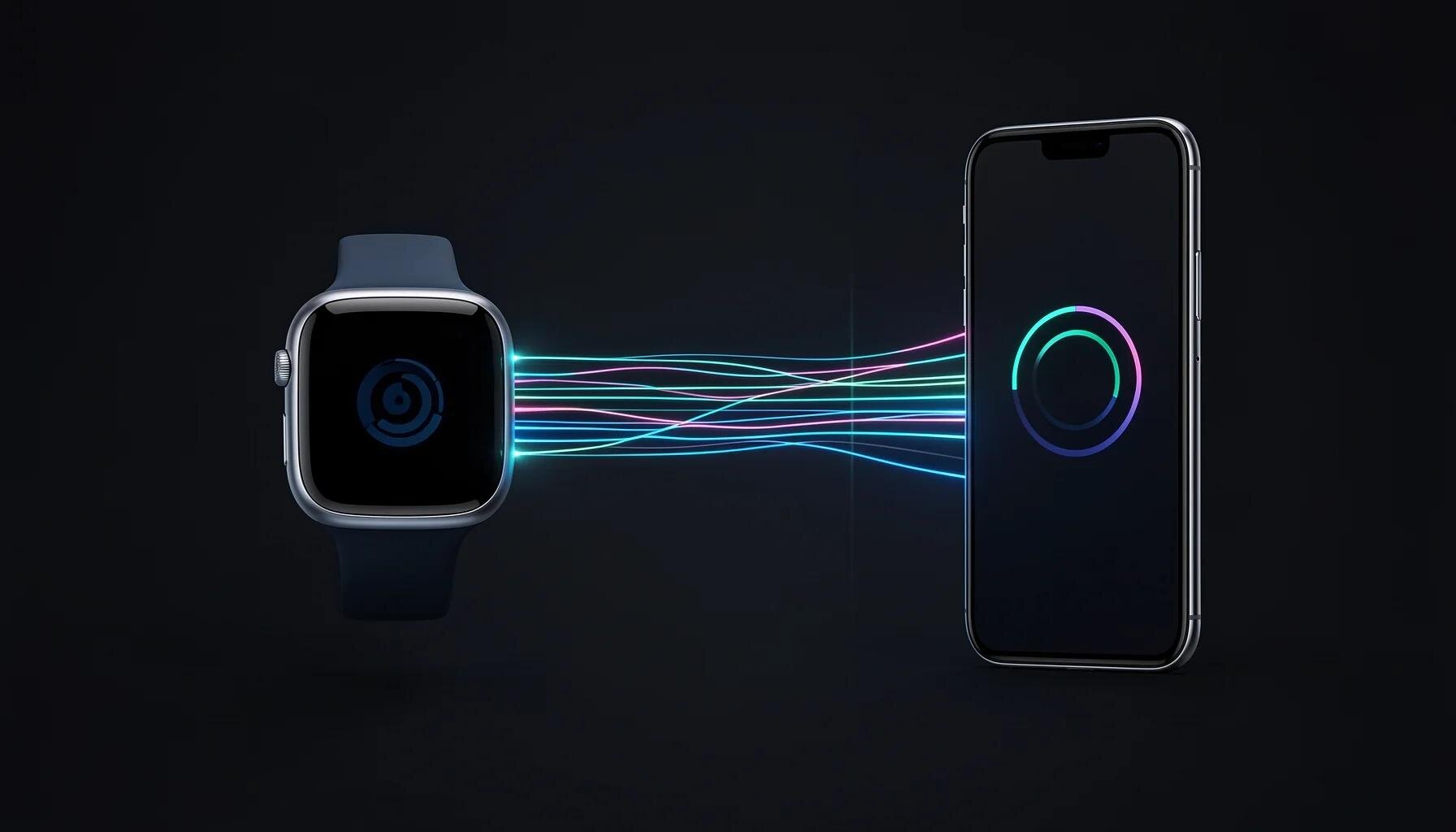
Đồng bộ hóa đưa dữ liệu cảm biến từ đồng hồ sang ứng dụng trên điện thoại, thường qua Bluetooth Low Energy (BLE). Ứng dụng chính hãng tiếp nhận, xử lý, lưu lịch sử và hiển thị biểu đồ chi tiết hơn màn hình đồng hồ; nền tảng sức khỏe của điện thoại có thể là nơi chia sẻ dữ liệu giữa các ứng dụng tương thích.
Dữ liệu đi từ cảm biến đến điện thoại ra sao?
Đồng hồ ghi nhận các thông tin như nhịp tim, số bước, giấc ngủ và nồng độ oxy trong máu nếu thiết bị hỗ trợ. Khi điện thoại ở gần và có kết nối Bluetooth, ứng dụng đồng hành nhận dữ liệu, sau đó lưu thành lịch sử để người dùng theo dõi theo ngày hoặc trong thời gian dài hơn.
Quá trình này không nhất thiết diễn ra liên tục theo thời gian thực. Để tiết kiệm pin, đồng hồ có thể gửi dữ liệu khi người dùng mở ứng dụng hoặc theo chu kỳ. Vì vậy, một chỉ số chưa xuất hiện ngay trên điện thoại chưa hẳn là lỗi: hãy mở ứng dụng chính hãng, chờ kết nối hoàn tất rồi kiểm tra lại.
Ứng dụng trung gian còn giúp dữ liệu dễ đọc và hữu ích hơn. Người tập thể thao có thể xem nhịp tim theo vùng hoặc VO2 Max nếu thiết bị và ứng dụng hỗ trợ; người dùng phổ thông thường quan tâm số bước và lượng calo tiêu thụ. Những chỉ số này hỗ trợ theo dõi, không thay thế đánh giá y tế.
Nên dùng ứng dụng nào với từng hệ sinh thái?
Trước hết, hãy xác định ứng dụng quản lý chính chủ của đồng hồ. Các hệ sinh thái phổ biến gồm Zepp Life cho một số thiết bị Xiaomi/Amazfit, Galaxy Wearable và Samsung Health cho Samsung, Garmin Connect cho Garmin, Huawei Health cho Huawei. Tên ứng dụng và khả năng tương thích có thể thay đổi theo mẫu thiết bị, vì vậy cần kiểm tra hướng dẫn của hãng.
Trên iPhone, Apple Health tích hợp với iOS và có thể nhận dữ liệu qua ứng dụng Watch hoặc ứng dụng bên thứ ba hỗ trợ HealthKit. Trên Android, Google Health Connect đóng vai trò trung gian để những ứng dụng tương thích như Samsung Health, Fitbit hoặc Strava chia sẻ dữ liệu theo quyền được cấp.
Có thể hình dung ứng dụng chính hãng là điểm kết nối trực tiếp với đồng hồ, còn Apple Health hoặc Health Connect là nơi tập hợp dữ liệu từ nhiều nguồn. Cài đúng ứng dụng, cấp đúng quyền và chọn nguồn phù hợp sẽ giúp tránh thiếu dữ liệu hoặc ghi nhận trùng lặp.
So sánh quy trình và cơ chế đồng bộ phổ biến
Các bước nền tảng khá giống nhau giữa các thương hiệu, nhưng ứng dụng trung gian, quyền chia sẻ và chu kỳ cập nhật có thể khác. Bảng dưới đây tóm tắt những điểm cần kiểm tra trước khi ghép nối và khi dữ liệu chưa xuất hiện.
| Hạng mục | Cơ chế hoặc yêu cầu phổ biến | Điều người dùng cần lưu ý |
|---|---|---|
| Kết nối đồng hồ với điện thoại | Bluetooth Low Energy (BLE) | Bật Bluetooth và giữ hai thiết bị trong phạm vi kết nối |
| Phạm vi hoạt động hiệu quả | Khoảng 5–10 mét | Vượt phạm vi có thể làm gián đoạn truyền dữ liệu |
| Dữ liệu thường được đồng bộ | Nhịp tim, bước chân, giấc ngủ, SpO2 nếu có hỗ trợ | Loại dữ liệu phụ thuộc cảm biến và mẫu đồng hồ |
| Chu kỳ cập nhật | Khi mở ứng dụng hoặc theo chu kỳ, có thể khoảng 15–30 phút | Không mặc định là cập nhật tức thời |
| Ứng dụng quản lý | Ứng dụng chính chủ của từng hãng | Tải từ App Store hoặc Google Play Store |
| Nền tảng chia sẻ trên iPhone | Apple Health, HealthKit hoặc ứng dụng Watch | Cần cấp quyền truy cập dữ liệu tương ứng |
| Nền tảng chia sẻ trên Android | Google Health Connect | Chỉ ứng dụng tương thích mới chia sẻ được |
| Quyền chạy nền | Làm mới ứng dụng trong nền | Bị tắt có thể khiến dữ liệu chỉ cập nhật khi mở ứng dụng |
| Lưu dữ liệu khi mất kết nối | Đồng hồ có thể lưu tạm trong bộ nhớ đệm | Dữ liệu thường chỉ chuyển sang điện thoại khi kết nối lại |
| Xử lý nhiều nguồn | Chọn nguồn ưu tiên trong Health Connect khi cần | Giảm nguy cơ ghi nhận trùng, chẳng hạn số bước |
Bảng thể hiện cơ chế phổ biến, không phải cam kết giống nhau trên mọi thiết bị. Phần mềm, cài đặt tiết kiệm pin và quyền riêng tư của điện thoại đều có thể ảnh hưởng đến thời điểm dữ liệu được chuyển hoặc nơi dữ liệu xuất hiện.
Vì sao số liệu không cập nhật tức thì?
Đồng hồ có thể tiếp tục lưu dữ liệu trong bộ nhớ đệm khi điện thoại ở ngoài phạm vi Bluetooth hiệu quả, thường khoảng 5–10 mét. Khi hai thiết bị kết nối lại, ứng dụng có thể nhận dữ liệu đã lưu. Vì vậy, hãy kiểm tra thời điểm đồng bộ gần nhất trước khi cho rằng thông tin đã mất.
Nếu ứng dụng chính hãng đã cập nhật nhưng Apple Health hoặc Health Connect chưa có dữ liệu, vấn đề có thể nằm ở quyền chia sẻ giữa các ứng dụng. Kiểm tra quyền đọc và ghi của từng loại dữ liệu trong cài đặt nền tảng sức khỏe; quyền truy cập vào nhịp tim không mặc nhiên đồng nghĩa với quyền ghi số bước.
Hướng dẫn ghép nối và cấp quyền từng bước
Để đồng bộ đúng, hãy cài ứng dụng chính hãng, ghép đôi đồng hồ trong ứng dụng đó, xác nhận kết nối trên hai thiết bị rồi cấp quyền sức khỏe cần thiết. Sau khi hoàn tất, mở ứng dụng để kiểm tra lần đồng bộ đầu tiên và xác nhận dữ liệu xuất hiện đúng nơi mong muốn.
Cách ghép nối lần đầu như thế nào?
Thực hiện lần lượt các bước sau:
- Cài ứng dụng chính chủ. Tìm ứng dụng của thương hiệu đồng hồ trên App Store hoặc Google Play Store. Tránh tải tệp cài đặt từ nguồn không rõ ràng, vì dữ liệu sức khỏe là thông tin nhạy cảm.
- Bật Bluetooth trên điện thoại. Đặt đồng hồ ở trạng thái chờ kết nối. Tùy mẫu, tùy chọn này thường nằm trong phần cài đặt kết nối trên đồng hồ.
- Thêm thiết bị trong ứng dụng. Mở ứng dụng vừa cài, chọn mục như “Thêm thiết bị” hoặc biểu tượng dấu cộng, rồi chọn đúng tên mẫu đồng hồ.
- Xác nhận ghép đôi. Nếu mã PIN hoặc yêu cầu xác thực xuất hiện, đối chiếu và chấp nhận trên cả điện thoại lẫn đồng hồ. Đây là bước hoàn tất bắt tay bảo mật.
- Cấp quyền dữ liệu. Cho phép ứng dụng truy cập các mục sức khỏe cần thiết. Nếu muốn dữ liệu đi tiếp tới Apple Health hoặc Health Connect, kiểm tra và cấp quyền cho nền tảng đó riêng.
- Kiểm tra đồng bộ. Để thiết bị gần nhau, mở ứng dụng và đợi quá trình cập nhật. Xem thời điểm đồng bộ và các mục dữ liệu đã được ghi nhận.
Nếu tên đồng hồ không xuất hiện, hãy kiểm tra xem thiết bị đã ở chế độ chờ ghép nối chưa, Bluetooth đã bật chưa và ứng dụng có đúng của hãng hay không. Không nên ghép đôi liên tục từ menu Bluetooth của điện thoại nếu ứng dụng chính hãng hướng dẫn thêm thiết bị ngay trong ứng dụng.
Làm sao đưa dữ liệu vào ứng dụng sức khỏe chung?
Trên iPhone, ứng dụng Watch hoặc ứng dụng đồng hành tương thích có thể kết nối với Apple Health qua HealthKit. Trên Android, Health Connect có thể cho phép các ứng dụng tương thích trao đổi dữ liệu. Trong từng trường hợp, hãy mở phần quyền của nền tảng sức khỏe và chọn loại dữ liệu mà ứng dụng được phép đọc hoặc ghi.
Khi dùng nhiều ứng dụng cùng lúc, hãy kiểm tra nguồn dữ liệu trước khi so sánh tổng số. Chẳng hạn, đồng hồ và ứng dụng trên điện thoại có thể cùng ghi số bước; nếu cả hai nguồn được tính, kết quả có thể bị trùng. Trên Health Connect, thiết lập nguồn ưu tiên khi có lựa chọn phù hợp, rồi kiểm tra lịch sử để xác nhận cách dữ liệu được tổng hợp.
Nhu cầu cũng khác nhau theo người dùng. Người tập luyện có thể chú trọng nhịp tim theo vùng và VO2 Max nếu thiết bị hỗ trợ; người theo dõi sức khỏe lâu dài có thể quan tâm giấc ngủ, SpO2 hoặc huyết áp trên mẫu có tính năng này. Người dùng phổ thông thường chỉ cần theo dõi bước chân và calo. Dù mục tiêu nào, nên chọn quyền vừa đủ, thay vì cho mọi ứng dụng truy cập toàn bộ dữ liệu.
Mẹo xử lý lỗi, bảo mật và câu hỏi thường gặp
Khi đồng hồ không đồng bộ, hãy kiểm tra kết nối, ứng dụng chạy nền và quyền dữ liệu trước khi ghép đôi lại. Theo góc nhìn của websosanh.vn, quy trình ổn định nhất là dùng ứng dụng chính hãng làm đầu mối, kiểm tra nền tảng chia sẻ riêng và chỉ bật các quyền thực sự cần thiết.
Cách xử lý các lỗi đồng bộ thường gặp
Nếu dữ liệu không cập nhật, thử theo thứ tự đơn giản trước:
- Tắt rồi bật lại Bluetooth, sau đó mở ứng dụng chính hãng khi điện thoại ở gần đồng hồ.
- Khởi động lại đồng hồ nếu kết nối vẫn không được khôi phục.
- Kiểm tra cập nhật phần mềm đồng hồ để xác định có bản cập nhật chương trình cơ sở cần cài hay không.
- Xóa bộ nhớ đệm của ứng dụng trên điện thoại nếu ứng dụng bị lỗi; thao tác và tên mục có thể khác nhau theo hệ điều hành.
- Kiểm tra quyền và làm mới nền. Nếu ứng dụng không được phép làm mới trong nền, dữ liệu có thể chỉ cập nhật sau khi người dùng mở ứng dụng.
Nếu đồng hồ ở ngoài phạm vi kết nối, hãy đưa về gần điện thoại và chờ đồng bộ lại. Dữ liệu có thể đã lưu tạm trong đồng hồ. Tránh xóa ứng dụng hoặc hủy ghép đôi ngay từ đầu, vì thao tác đó có thể làm mất thời gian thiết lập và chưa chắc giải quyết nguyên nhân gốc.
Lưu ý bảo mật và xu hướng sử dụng năm 2026
Dữ liệu sức khỏe cần được bảo vệ như thông tin cá nhân nhạy cảm. Tải ứng dụng từ cửa hàng chính thống, xem kỹ quyền trước khi chấp nhận và hạn chế chia sẻ với ứng dụng không cần thiết. Khi kết nối nhiều nền tảng, kiểm tra ứng dụng nào được phép đọc hoặc ghi từng loại dữ liệu; điều này vừa tăng khả năng kiểm soát riêng tư vừa giúp truy nguyên nguồn khi phát hiện số liệu bất thường.
Trong năm 2026, nguyên tắc thực tế vẫn là không mặc định dữ liệu được cập nhật tức thời hoặc chia sẻ tự động giữa mọi ứng dụng. Chu kỳ 15–30 phút là khoảng tham khảo phổ biến trong cơ chế đồng bộ, không phải mức bảo đảm cho từng mẫu. Tương tự, khoảng 5–10 mét là phạm vi Bluetooth hiệu quả thường gặp, nhưng môi trường và thiết bị có thể làm kết nối thay đổi. websosanh.vn khuyến nghị người dùng kiểm tra ứng dụng tương thích, quyền nền và lịch sử đồng bộ thay vì dựa vào một con số chung.
Câu hỏi thường gặp
Đồng hồ đã kết nối Bluetooth nhưng ứng dụng sức khỏe chưa có dữ liệu, phải làm gì?
Mở ứng dụng chính hãng và chờ đồng bộ, sau đó kiểm tra thời điểm cập nhật gần nhất. Xác nhận ứng dụng được cấp quyền ghi loại dữ liệu cần xem, đồng thời kiểm tra làm mới ứng dụng trong nền. Nếu vẫn không có dữ liệu, tắt rồi bật Bluetooth, khởi động lại đồng hồ và kiểm tra cập nhật phần mềm. Dữ liệu có thể chưa chuyển nếu hai thiết bị ở ngoài phạm vi kết nối.
Có thể đồng bộ một đồng hồ với Apple Health hoặc Google Health Connect không?
Có thể nếu ứng dụng đồng hành của đồng hồ hỗ trợ nền tảng tương ứng. Trên iPhone, kiểm tra quyền chia sẻ qua Apple Health hoặc HealthKit; trên Android, kiểm tra quyền của ứng dụng trong Health Connect. Việc ghép đôi với ứng dụng chính hãng không tự động cấp mọi quyền chia sẻ. Chỉ bật loại dữ liệu cần thiết và xác nhận dữ liệu đã xuất hiện trong ứng dụng đích.
Vì sao số bước bị trùng khi dùng nhiều ứng dụng sức khỏe?
Một đồng hồ và một ứng dụng điện thoại có thể cùng ghi nhận hoạt động, khiến cùng loại dữ liệu đến từ nhiều nguồn. Hãy kiểm tra nguồn nào đang ghi số bước và thiết lập nguồn ưu tiên trong Health Connect nếu tùy chọn này có sẵn. Sau đó xem lại lịch sử hoặc tổng số trong ứng dụng đích. Không nên so sánh hai ứng dụng trước khi xác nhận chúng dùng cùng nguồn dữ liệu.