
Cách kết nối loa Marshall với iPhone chủ yếu thực hiện qua Bluetooth và không cần dây cáp. Bạn chỉ cần bật loa, kích hoạt chế độ ghép nối bằng nút Bluetooth, mở Cài đặt > Bluetooth trên iPhone rồi chọn đúng tên loa trong danh sách thiết bị khả dụng. Khi ghép nối thành công, đèn Bluetooth trên loa thường sáng ổn định và iPhone hiển thị trạng thái “Đã kết nối”.
Loa Marshall kết nối với iPhone bằng cách nào?
Loa Marshall thuộc các dòng Bluetooth như Emberton, Acton, Stanmore, Woburn và Kilburn đều sử dụng giao thức Bluetooth tiêu chuẩn. Vì vậy, loa có thể nhận âm thanh không dây từ iPhone để phát nhạc, xem video hoặc nghe nội dung trên Apple Music, Spotify, YouTube và các tệp âm thanh lưu trong điện thoại.
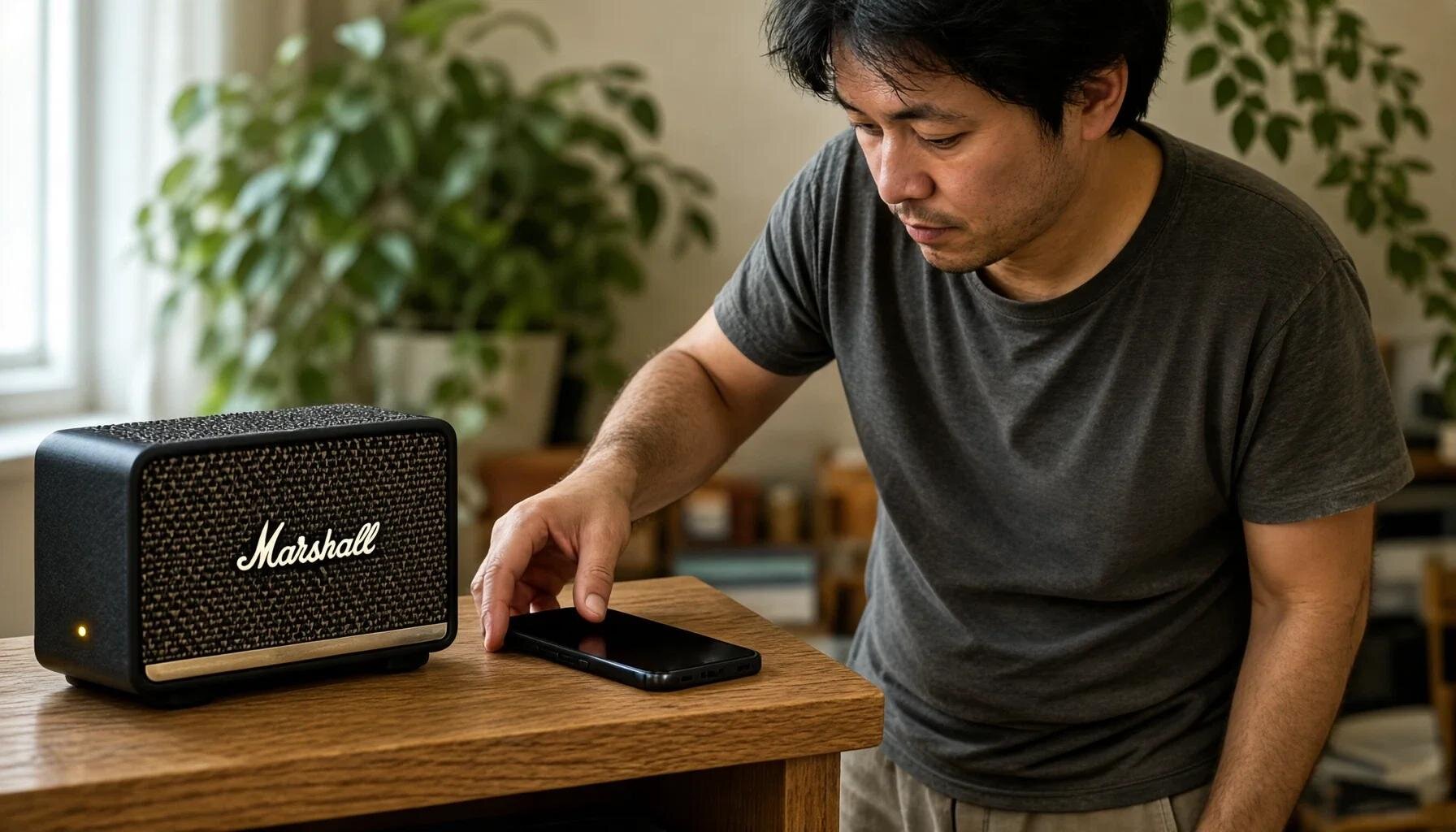
Những gì cần chuẩn bị trước khi ghép nối
Trước khi bắt đầu, hãy đặt iPhone và loa Marshall ở gần nhau, lý tưởng trong phạm vi dưới 10 mét và không bị tường, tủ kim loại hoặc các vật cản lớn ngăn cách. Khoảng cách ngắn giúp quá trình dò tìm thiết bị ổn định hơn, đặc biệt khi loa vừa được bật hoặc đang ghi nhớ nhiều thiết bị cũ.
Bạn cũng nên kiểm tra các điều kiện sau:
- Loa đã được bật nguồn bằng công tắc hoặc nút nguồn tùy từng model.
- iPhone đang bật Bluetooth.
- Loa không phát âm thanh từ một iPhone, iPad hoặc laptop khác.
- Pin của loa và iPhone còn đủ để hoàn tất quá trình thiết lập.
- Bạn đang chọn đúng tên loa Marshall trong danh sách, tránh nhầm với thiết bị Bluetooth ở gần.
Theo kinh nghiệm của Chuyên Gia Websosanh, lỗi “không thấy loa” thường không nằm ở việc iPhone không tương thích mà do loa đang tự động kết nối với thiết bị đã ghép nối trước đó. Vì vậy, kiểm tra các thiết bị từng dùng với loa là bước rất đáng thực hiện trước khi reset.
Đèn Bluetooth trên loa cho biết điều gì?
Sau khi nhấn và giữ nút có biểu tượng Bluetooth, đèn chỉ báo thường bắt đầu nhấp nháy, thường là màu xanh dương. Đây là dấu hiệu loa đã chuyển sang chế độ ghép nối, sẵn sàng xuất hiện trên iPhone.
Khi kết nối hoàn tất, đèn Bluetooth thường chuyển sang trạng thái sáng ổn định thay vì nhấp nháy. Trên iPhone, tên loa sẽ được chuyển sang phần thiết bị đã kết nối và hiển thị trạng thái “Đã kết nối”. Màu đèn hoặc cách bố trí nút có thể khác nhau giữa các model, nhưng nguyên tắc nhận biết vẫn tương tự.
Bảng hướng dẫn nhanh theo từng tình huống
Bảng dưới đây tóm tắt quy trình, dấu hiệu cần quan sát và cách xử lý phù hợp. Đây là phần tham khảo nhanh nếu bạn muốn kết nối loa Marshall với iPhone mà không phải đọc lại toàn bộ hướng dẫn.
| Tình huống hoặc bước thực hiện | Thao tác trên loa Marshall/iPhone | Dấu hiệu hoặc cách xử lý |
|---|---|---|
| Bật loa | Gạt công tắc hoặc nhấn nút nguồn tùy model | Loa khởi động và sẵn sàng hoạt động |
| Mở chế độ ghép nối | Nhấn và giữ nút có biểu tượng Bluetooth | Đèn Bluetooth bắt đầu nhấp nháy, thường màu xanh dương |
| Bật Bluetooth trên iPhone | Vào Cài đặt > Bluetooth, bật công tắc | iPhone bắt đầu tìm thiết bị ở gần |
| Chọn loa | Trong mục Thiết bị khác, chạm vào tên loa Marshall | Chờ iPhone hoàn tất ghép nối |
| Xác nhận thành công | Kiểm tra tên loa trên iPhone và đèn báo trên loa | iPhone hiện “Đã kết nối”, đèn thường sáng ổn định |
| Không tìm thấy loa | Kiểm tra khoảng cách và thiết bị khác đang kết nối | Đưa hai thiết bị lại gần, ngắt kết nối khỏi iPad hoặc laptop |
| Vẫn không kết nối | Thử khởi động lại thao tác Bluetooth | Tắt rồi bật Bluetooth trên iPhone, sau đó dò lại |
| Bộ nhớ kết nối gây xung đột | Reset loa theo hướng dẫn của model | Thường nhấn giữ nút Source/Bluetooth khoảng 10 giây |
| Muốn điều chỉnh âm thanh | Cài ứng dụng Marshall Bluetooth từ App Store | Có thể cập nhật phần mềm, chỉnh EQ và điều khiển âm lượng từ xa |
Các model Marshall có cách kết nối tương tự
Dù thiết kế bảng điều khiển khác nhau, những dòng như Emberton, Acton, Stanmore, Woburn và Kilburn đều tuân theo quy trình Bluetooth cơ bản: bật nguồn, đưa loa vào chế độ ghép nối, chọn tên loa trên iPhone và xác nhận trạng thái kết nối.
Điểm khác biệt chủ yếu nằm ở vị trí nút Bluetooth, nút nguồn hoặc nút Source. Nếu không thấy nút có biểu tượng Bluetooth ở mặt trên, hãy quan sát bảng điều khiển hoặc khu vực bên cạnh loa. Không nên nhấn ngẫu nhiên nhiều nút liên tục vì có thể chuyển nguồn phát hoặc thay đổi trạng thái hoạt động.
Có cần cài ứng dụng Marshall Bluetooth không?
Không bắt buộc. Kết nối Bluetooth thủ công trong phần Cài đặt của iPhone là đủ để phát âm thanh. Tuy nhiên, ứng dụng Marshall Bluetooth trên App Store hữu ích khi bạn muốn quản lý loa sau khi ghép nối.
Ứng dụng có thể hỗ trợ:
- Cập nhật phần mềm của loa.
- Tùy chỉnh EQ để thay đổi chất âm.
- Điều khiển âm lượng từ xa.
- Nhận diện loa sau khi kết nối Bluetooth thành công.
Trình tự phù hợp là kết nối loa với iPhone trước, sau đó mở ứng dụng Marshall Bluetooth. Khi đó, ứng dụng thường tự động nhận diện loa và hiển thị giao diện điều khiển tương ứng.
Cách kết nối loa Marshall với iPhone từng bước
Quy trình dưới đây áp dụng cho hầu hết loa Marshall Bluetooth tương thích với iPhone. Thực hiện theo đúng thứ tự giúp giảm lỗi loa không xuất hiện trong danh sách hoặc kết nối xong nhưng không phát âm thanh.
Quy trình ghép nối lần đầu
Bước 1: Bật nguồn loa Marshall.Gạt công tắc nguồn hoặc nhấn giữ nút nguồn theo thiết kế của model. Chờ loa khởi động hoàn toàn trước khi chuyển sang bước tiếp theo.
Bước 2: Kích hoạt chế độ ghép nối.Nhấn và giữ nút có biểu tượng Bluetooth trên loa cho đến khi đèn Bluetooth bắt đầu nhấp nháy. Đèn nhấp nháy cho biết loa đang chờ một thiết bị mới kết nối.
Bước 3: Mở Bluetooth trên iPhone.Trên iPhone, vào Cài đặt > Bluetooth rồi bật công tắc Bluetooth. Giữ nguyên màn hình này trong vài giây để iPhone quét các thiết bị xung quanh.
Bước 4: Chọn tên loa Marshall.Trong phần Thiết bị khác, tìm tên tương ứng với loa của bạn rồi chạm vào tên đó. Hãy kiểm tra kỹ tên thiết bị nếu xung quanh có nhiều loa hoặc tai nghe Bluetooth đang hoạt động.
Bước 5: Xác nhận kết nối.Khi iPhone hiển thị “Đã kết nối”, hãy thử mở một bài hát hoặc video. Đèn Bluetooth trên loa thường chuyển từ nhấp nháy sang sáng ổn định, cho thấy quá trình ghép nối đã hoàn tất.
Kiểm tra âm thanh sau khi kết nối
Nếu iPhone báo đã kết nối nhưng loa không phát tiếng, hãy kiểm tra âm lượng trên cả hai thiết bị. Một số trường hợp iPhone vẫn đang phát âm thanh qua loa tích hợp hoặc một thiết bị Bluetooth khác; khi đó, hãy mở tùy chọn đầu ra âm thanh trong ứng dụng đang phát và chọn loa Marshall.
Bạn có thể thử lần lượt:
- Phát một bài hát từ Apple Music, Spotify hoặc YouTube.
- Tăng âm lượng trên iPhone và loa Marshall.
- Tạm dừng rồi phát lại nội dung.
- Kiểm tra xem tên loa Marshall có còn hiển thị là thiết bị đã kết nối hay không.
- Đóng ứng dụng âm thanh đang mở và thử phát lại.
Sau khi kết nối ổn định, loa có thể được dùng cho nhiều nhu cầu: nghe nhạc tại nhà, phát âm thanh từ video trên iPhone hoặc sử dụng như thiết bị âm thanh di động khi di chuyển. Với loa để bàn như Acton, Stanmore và Woburn, nên đặt iPhone trong vùng kết nối thông thoáng để duy trì tín hiệu ổn định.
Mẹo xử lý lỗi và những sai lầm thường gặp
Kết nối Bluetooth thường hoàn tất trong thời gian ngắn nếu loa đang ở chế độ ghép nối và không bị thiết bị khác chiếm kết nối. Khi gặp lỗi, hãy xử lý theo thứ tự từ đơn giản đến nâng cao thay vì reset loa ngay lập tức.
Không tìm thấy loa Marshall trên iPhone
Trước tiên, hãy đưa iPhone lại gần loa, tốt nhất dưới 10 mét và không có vật cản lớn. Sau đó kiểm tra đèn Bluetooth: nếu đèn không nhấp nháy, loa có thể chưa ở chế độ ghép nối. Nhấn và giữ lại nút Bluetooth rồi chờ iPhone quét một lần nữa.
Nếu vẫn không thấy tên loa, hãy kiểm tra các thiết bị đã từng ghép nối với loa. Marshall thường ưu tiên kết nối với thiết bị cũ, nên loa có thể đang tự động nối với laptop, iPad hoặc điện thoại khác trong phòng. Tắt Bluetooth trên thiết bị đó hoặc ngắt kết nối trước khi thử lại.
Bạn cũng nên tránh bật và tắt Bluetooth liên tục trong thời gian rất ngắn. Cách ổn định hơn là tắt Bluetooth trên iPhone, chờ một khoảng ngắn, bật lại rồi đưa loa vào chế độ ghép nối từ đầu.
Khi nào nên reset loa?
Reset là lựa chọn phù hợp khi loa liên tục kết nối với thiết bị cũ, không xuất hiện trên iPhone dù đã ở gần hoặc không thể hoàn tất ghép nối sau nhiều lần thử. Trên nhiều model, thao tác thường là nhấn giữ nút Source/Bluetooth khoảng 10 giây để xóa bộ nhớ các thiết bị cũ.
Tuy nhiên, vị trí nút và thao tác reset có thể khác theo từng model. Hãy thực hiện đúng hướng dẫn dành cho phiên bản loa đang sử dụng, không suy đoán bằng cách giữ nhiều nút cùng lúc. Sau khi reset, bạn cần đưa loa về chế độ Bluetooth và thực hiện lại quy trình từ bước bật Bluetooth trên iPhone.
Một số sai lầm nên tránh:
- Chọn nhầm một thiết bị Bluetooth khác có tên tương tự.
- Để loa ở quá xa iPhone ngay trong lần ghép nối đầu tiên.
- Cố kết nối khi loa đang phát nhạc từ thiết bị khác.
- Nghĩ rằng phải cài ứng dụng Marshall Bluetooth mới ghép nối được.
- Reset loa ngay khi chưa kiểm tra xung đột kết nối.
Nếu đang cân nhắc mua một model Marshall mới, bạn có thể tra cứu thông số và phiên bản Bluetooth trên Websosanh để đối chiếu trước khi sử dụng. Việc kiểm tra đúng model giúp bạn xác định vị trí nút điều khiển và tính năng hỗ trợ, thay vì áp dụng máy móc hướng dẫn của một dòng loa khác.
Câu hỏi thường gặp
Loa Marshall có kết nối trực tiếp với iPhone không?
Có. Các dòng loa Marshall Bluetooth như Emberton, Acton, Stanmore, Woburn và Kilburn có thể kết nối trực tiếp với iPhone qua Bluetooth tiêu chuẩn. Bạn không cần dây cáp hoặc ứng dụng riêng cho lần ghép nối đầu tiên. Chỉ cần bật loa, giữ nút Bluetooth để đèn nhấp nháy, mở Bluetooth trên iPhone rồi chọn đúng tên loa.
Vì sao iPhone không tìm thấy loa Marshall?
Nguyên nhân thường gặp là loa chưa ở chế độ ghép nối, đang tự động kết nối với thiết bị cũ hoặc nằm quá xa iPhone. Hãy đưa hai thiết bị lại gần, kiểm tra đèn Bluetooth, ngắt kết nối loa khỏi laptop hay iPad và thử dò lại. Nếu vẫn thất bại, có thể reset loa bằng cách nhấn giữ nút Source/Bluetooth khoảng 10 giây.
Có cần dùng ứng dụng Marshall Bluetooth để nghe nhạc không?
Không cần. Sau khi ghép nối Bluetooth thủ công, bạn có thể phát nhạc từ Apple Music, Spotify, YouTube hoặc tệp âm thanh trên iPhone ngay lập tức. Ứng dụng Marshall Bluetooth chỉ mang tính hỗ trợ, phù hợp khi bạn muốn cập nhật phần mềm, điều chỉnh EQ hoặc điều khiển âm lượng từ xa. Ứng dụng thường tự nhận diện loa sau khi kết nối thành công.


